

A Meta não divulga as regras dessas decisões, então nenhum passo aqui garante
que o seu número não será restrito. Um perfil de empresa completo e
verificado dá mais confiança à Meta e fortalece o seu recurso caso haja uma
análise.
Como reconhecer
- O app WhatsApp Business mostra conta em análise ou Esta conta não pode usar o WhatsApp, normalmente com o botão Solicitar análise.
- No Meta Business Suite, o Status da conta do WhatsApp mostra Análise em andamento.
- A iZap mostra o número como conectado, mas nada chega ou as mensagens falham com o erro 131031 (Business Account locked).
- O acesso volta por alguns minutos e trava de novo.
Complete o perfil da empresa na Meta
Siga estes passos, em ordem, no Meta Business Suite. Use dados reais, iguais aos registros oficiais da sua empresa.1
Preencha as informações da empresa
Abra Configurações → Informações da empresa. Em Detalhes da
empresa, clique em Editar e preencha Razão social, Endereço,
Telefone comercial e Site. Os campos vazios aparecem como “No
name”, “No address”, “No phone” e “No website”.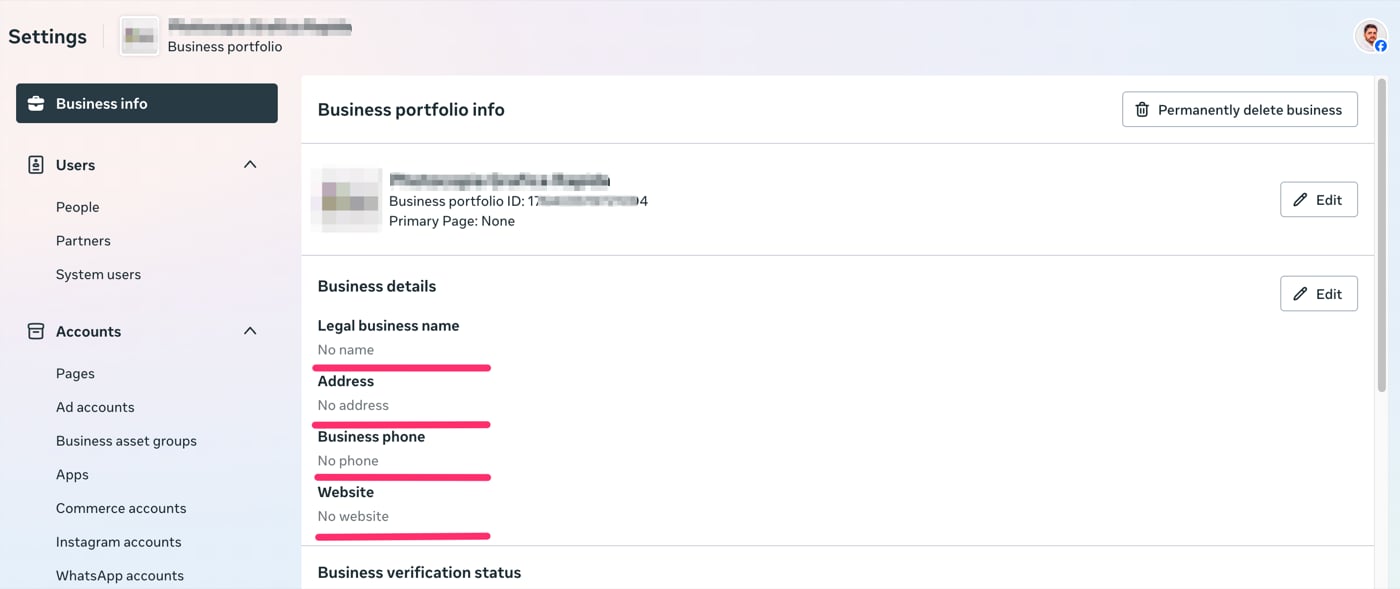
2
Complete os dados da conta do WhatsApp
Abra Configurações → Contas → Contas do WhatsApp, selecione sua
conta e fique na aba Resumo. Clique em Editar e preencha
Endereço, Moeda e Fuso horário.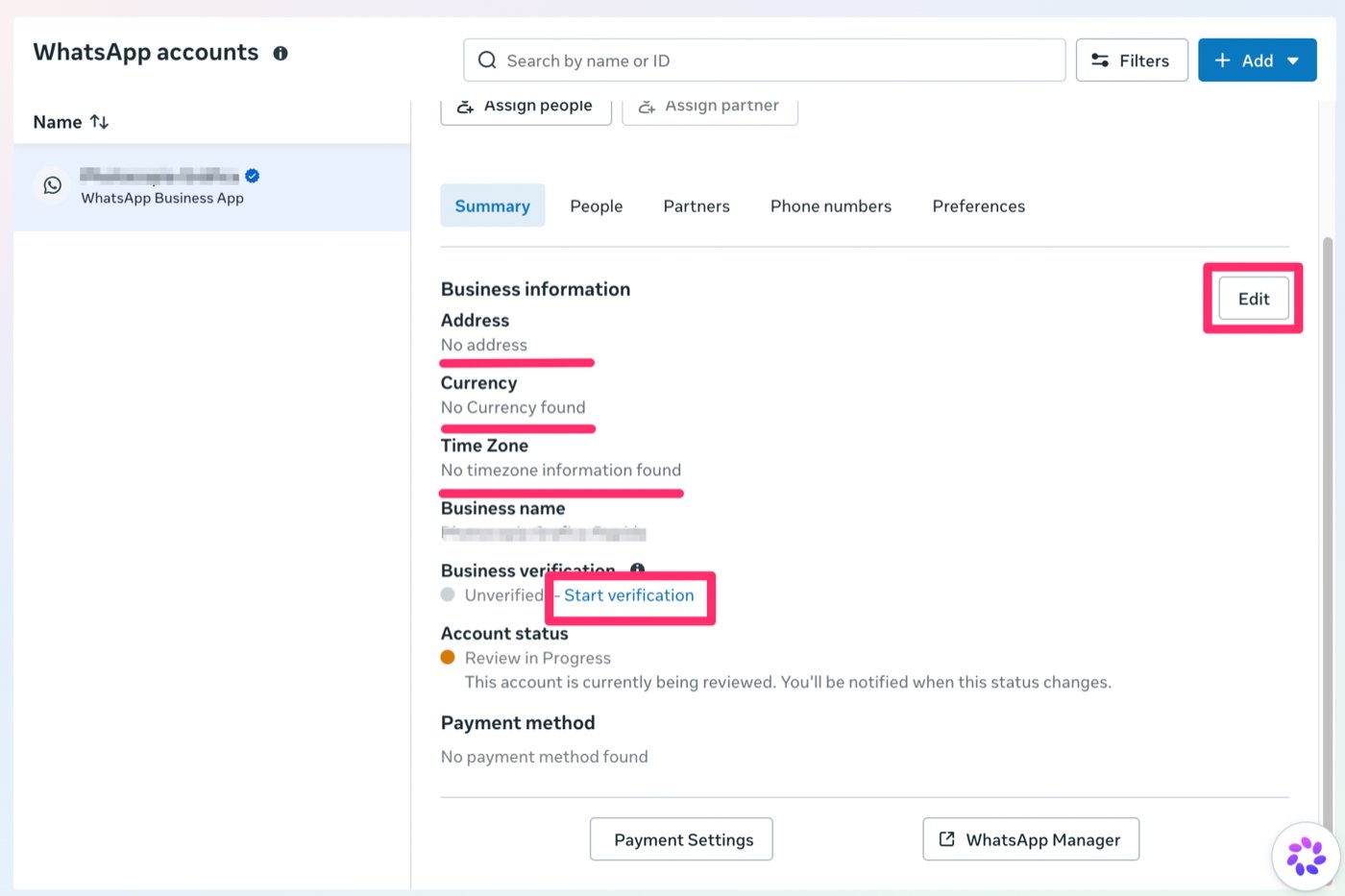
3
Adicione uma forma de pagamento
Na mesma aba Resumo, em Forma de pagamento, clique em
Configurações de pagamento e adicione um cartão. Veja o último passo do
guia de conexão.
4
Inicie a verificação da empresa
Na aba Resumo, clique em Iniciar verificação ao lado de Verificação
da empresa, ou abra o cartão Verificação da empresa na Central de
Segurança. Escolha o caso de uso Verificar minha empresa para criar
confiança ou cumprir requisitos regulatórios, clique em Iniciar
verificação e informe os dados legais da empresa exatamente como nos
documentos oficiais. A Meta pode pedir documentos.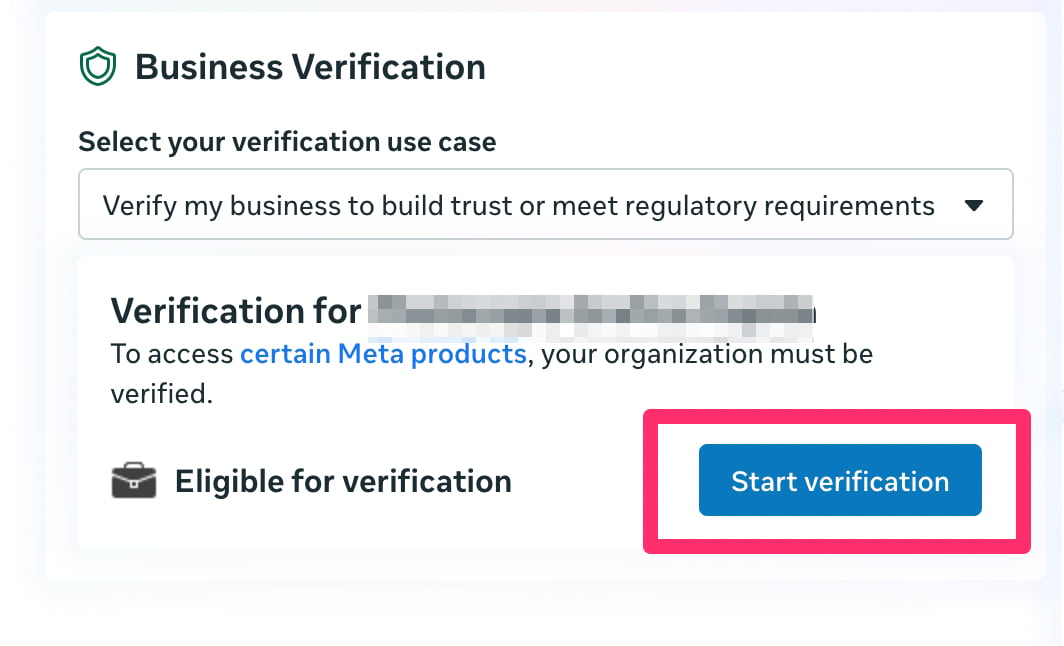
5
Use um nome de exibição comercial
O nome de exibição deve representar a empresa, como o nome da marca. A Meta
rejeita nomes que parecem nome de pessoa. Se o seu foi rejeitado, edite-o
no WhatsApp Manager e envie um nome comercial.
Se o número já está restrito
1
Abra a Central de Suporte da Meta
Acesse business.facebook.com/business-support-home
e selecione a empresa afetada. A Meta mostra ali a violação ou a restrição.
2
Solicite uma análise
Clique em Solicitar análise na restrição, ou no botão exibido no app
WhatsApp Business.
3
Explique a sua situação
Seja breve e objetivo. Diga que:
- Você é uma empresa real, e informe o nome e o site.
- Você só tem conversas de duas vias com clientes que já conhecem você.
- Você não envia mensagens em massa nem não solicitadas.
- A restrição apareceu logo após conectar o número, antes de qualquer envio.
O que não fazer
- Não desinstale o app WhatsApp Business nem exclua a conta do WhatsApp.
- Não desconecte o número para “acelerar” a análise. Isso não ajuda.
- O histórico de conversas importado para a iZap é mantido.
- Não envie pedidos de análise repetidamente. Um pedido claro basta.
Números que também usam o app WhatsApp Business
Se o número usa o app WhatsApp Business junto com a iZap (coexistência), espere o número voltar a funcionar. Depois, se não quiser mais a API, desconecte pelo app: Configurações → Conta → Plataforma comercial → Desconectar conta. Na iZap, Cancelar registro do número só revoga o acesso da iZap. Para esses números, a Meta recusa o cancelamento de registro pela API. Veja Gerenciar seus números.Evite novas restrições
- Responda com mensagens livres apenas dentro de 24 horas da última mensagem do cliente.
- Para iniciar uma conversa, use um modelo de mensagem aprovado.
- Não faça transmissões em massa a partir de um número recém-conectado. Comece com volumes pequenos, para pessoas que esperam receber contato.
Número “Não qualificado” no cadastro da Meta
Na etapa Adicione seu número de telefone do WhatsApp do cadastro da Meta, o número aparece desabilitado na lista Telefone, com o selo Não qualificado e o aviso Este número não pode ser compartilhado com este app. Isso acontece quando o app WhatsApp Business está integrado à Caixa de entrada do Meta Business Suite: enquanto essa integração estiver ativa, a Meta não deixa compartilhar o número com nenhum provedor, incluindo a iZap.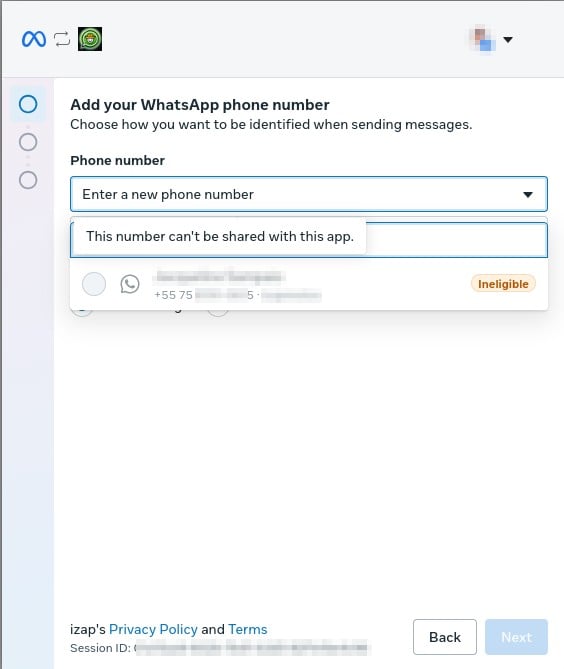
1
Confirme a causa no Meta Business Suite
Abra Configurações → Contas → Contas do WhatsApp, selecione a
conta e abra a aba Parceiros. Se o botão Atribuir parceiro estiver
desabilitado com o aviso “This account can’t be shared with a partner
because it uses Inbox”, a causa é a integração com a Caixa de entrada.
2
Desconecte a integração no app
No app WhatsApp Business, abra Configurações → Conta →
Plataforma comercial e desconecte a integração com a Meta.
3
Conecte o número de novo na iZap
Refaça a conexão seguindo o
guia de conexão. O número passa a
aparecer disponível para coexistência.