

Convidar alguém para a equipe
Dê acesso ao painel a um funcionário sem compartilhar a sua senha:1
Abra os membros
No painel, abra Configurações → Membros.
2
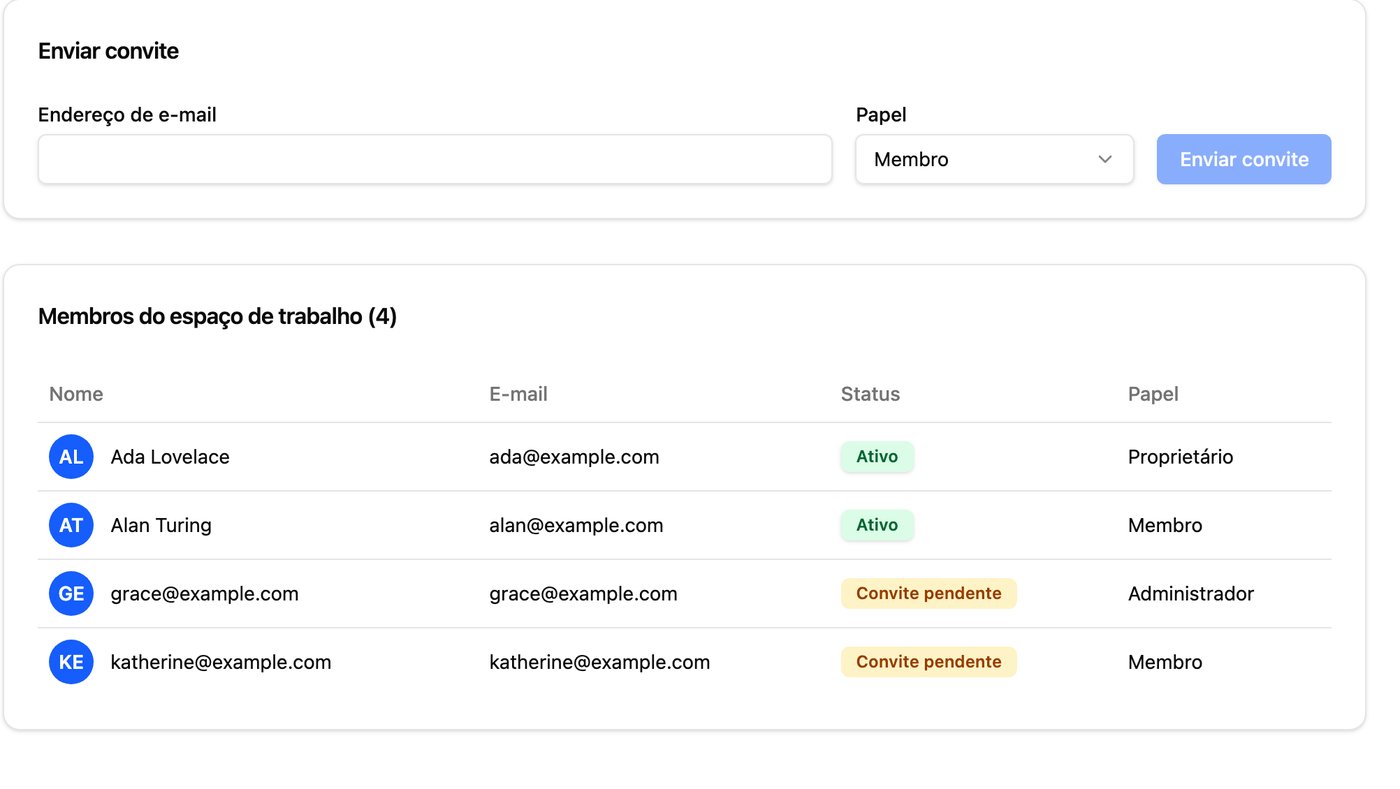
Preencha o convite
Digite o Endereço de e-mail da pessoa e escolha o Papel dela.
3
Envie
Clique em Enviar convite. A pessoa recebe um e-mail para entrar no
espaço de trabalho.
Papéis
Os papéis principais são cumulativos — cada um inclui o que o anterior pode fazer:- Visualizador: só consulta as informações.
- Membro: trabalha no dia a dia do atendimento.
- Administrador: gerencia o espaço de trabalho e a equipe.
- Proprietário: acesso total. Só o Proprietário gerencia a cobrança e os números do WhatsApp.
Renomear o espaço de trabalho
Abra Configurações → Perfil e altere o nome do espaço de trabalho.Criar outro espaço de trabalho
No canto superior esquerdo do painel, abra o seletor de espaço de trabalho e clique em Criar novo espaço de trabalho. Cada espaço de trabalho tem os seus próprios números, assistentes e plano. É o caminho indicado para separar negócios diferentes ou conectar um segundo número sem mexer no primeiro.Mudar o idioma do painel
Clique no seu avatar, no canto superior direito, e escolha Alterar idioma. As opções são Português, English e Español. Isso muda só o idioma do painel — não o idioma em que o assistente responde aos seus clientes.Excluir sua conta
1
Abra suas configurações
Clique no seu avatar, no canto superior direito, e escolha Suas
configurações.
2
Vá até Segurança
Abra a aba Segurança e, no bloco Excluir conta, clique em Excluir
minha conta.
3
Confirme
Digite o seu e-mail e clique em Excluir minha conta permanentemente.
- Se você é o único Proprietário, o espaço de trabalho também é encerrado: os membros perdem o acesso, as chaves de API são revogadas e a assinatura é cancelada.
- Se há outro Proprietário, só você sai. O espaço de trabalho continua funcionando para o restante da equipe.