Ligar ou desligar o assistente
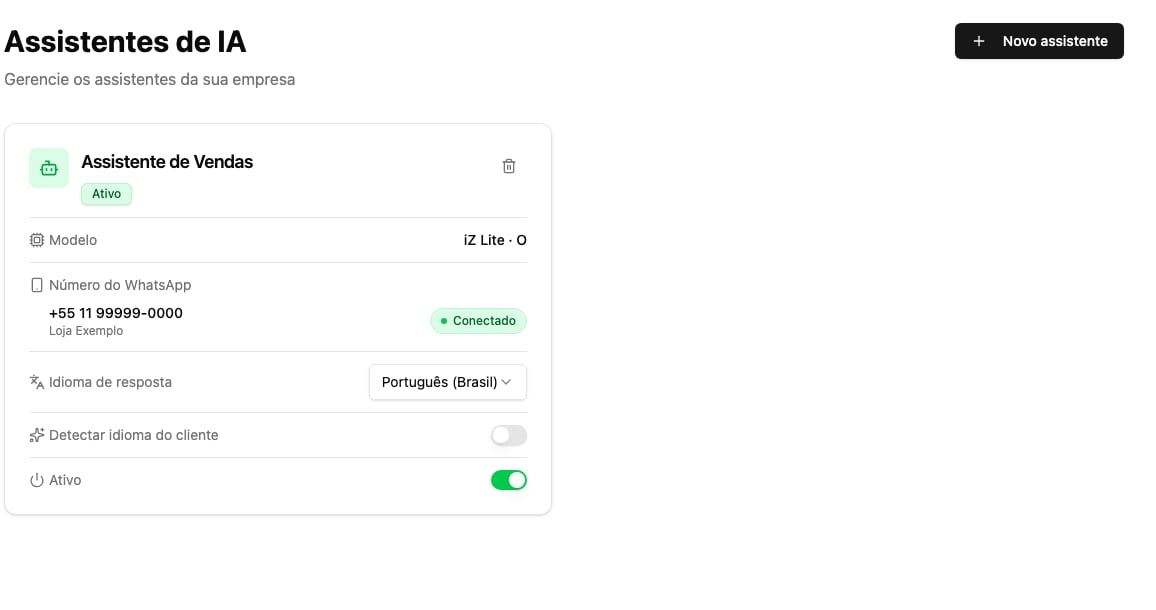
No painel, abra Assistentes de IA. Cada assistente tem uma chave Ativo:- Ligada: o assistente responde os clientes no número do WhatsApp dele.
- Desligada: o número para de responder por completo. Ele continua conectado e o histórico de conversas é mantido.
A conversa de teste do Trainer continua respondendo mesmo com o assistente
desligado. Ela serve para você treinar e testar — não chega aos seus clientes
e não conta no seu plano.
Qual número o assistente atende
O cartão de cada assistente mostra o Número do WhatsApp em que ele atende. Cada número tem um assistente por vez. Se um número está sem assistente, escolha um em Atribuir um assistente. Se o assistente de um número estiver desligado, nenhum outro assistente assume no lugar dele: o número simplesmente fica sem resposta automática.Pausar a IA em uma conversa
Automaticamente, quando você responde pelo celular
Se você ou alguém da equipe responde um cliente pelo app WhatsApp Business no celular, a iZap entende que um humano assumiu a conversa e pausa a IA nela. A IA volta a responder sozinha depois do tempo definido em Pausa da IA — 1 hora, se você não mudou. Mensagens automáticas enviadas iguais para vários contatos, como lembretes de consulta, normalmente são reconhecidas e não pausam a IA.Manualmente, pelo painel
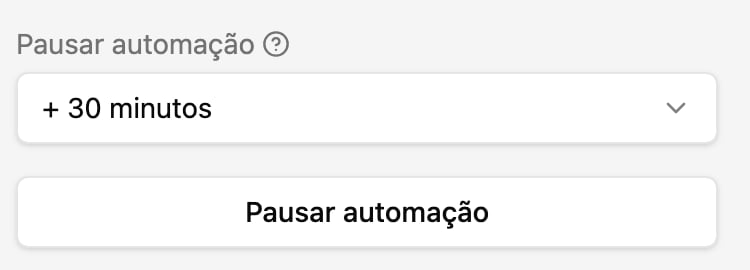
Responder pelo chat do painel não pausa a IA. Para assumir uma conversa pelo painel, abra-a no Chat ao Vivo e escolha uma destas opções:- No painel do contato, clique em Pausar automação e escolha por quanto tempo. Para devolver a conversa à IA, clique em Retomar automação.
- No menu do topo da conversa, escolha Cancelar inscrição do Assistente. A IA fica pausada nessa conversa até você escolher Reinscrever o Assistente (ou por no máximo 7 dias).
O Chat ao Vivo pode não estar disponível em todas as contas. Se ele não
aparece no menu do seu painel, fale com o suporte.
Por quanto tempo a IA fica em silêncio
Abra Configurações → Pausa da IA para definir por quanto tempo a IA fica em silêncio depois que um humano assume a conversa ou fora do horário de atendimento. As opções vão de 15 minutos a 4 horas, além de um tempo personalizado de até 24 horas. O padrão é 1 hora. Na mesma tela, ligue Manter a IA desligada após uma resposta manual se quiser que a IA fique desligada na conversa depois que você responder pelo app WhatsApp Business, sem limite de tempo. Ela fica em silêncio para esse contato até alguém reativá-la. Para parar todas as respostas, desligue o assistente (veja Ligar ou desligar o assistente).Horário de atendimento
Abra Configurações → Horário comercial e defina os intervalos de cada dia da semana. Os horários seguem o fuso horário do seu espaço de trabalho.- Dentro do horário: o assistente responde normalmente.
- Fora do horário: o assistente não conversa. Se você preencheu a Mensagem quando o negócio estiver fechado nas configurações do assistente no Trainer, ele envia essa mensagem; depois fica em silêncio pelo tempo definido em Pausa da IA.
- Sem horário configurado: o assistente responde a qualquer hora.
Faça as instruções chegarem aos clientes: publique
No Trainer, as instruções têm dois botões com efeitos bem diferentes:- Salvar guarda a instrução só na conversa de teste em que você está. Ela não muda o que o assistente responde no WhatsApp.
- Publicar aplica as instruções a todas as conversas e ao assistente que atende seus clientes. O Trainer pede confirmação, porque essa ação não pode ser desfeita.
Idioma das respostas
Nas configurações do assistente — no Trainer ou no cartão do assistente no painel — escolha o Idioma das respostas. Ligue Detectar automaticamente o idioma do cliente para o assistente responder no idioma em que o cliente escreveu, usando o idioma escolhido só quando não der para identificar. Se ninguém escolheu um idioma, a iZap usa o do país do seu número de WhatsApp.Enviar imagens nas respostas
O assistente pode enviar fotos de produtos, cardápios ou imóveis:- No painel, envie as imagens em Meus Conteúdos → Galeria de Imagens.
- No Trainer, crie ou edite uma instrução e adicione a ação Enviar imagens no chat.
- Escolha até 5 imagens para essa instrução e salve.
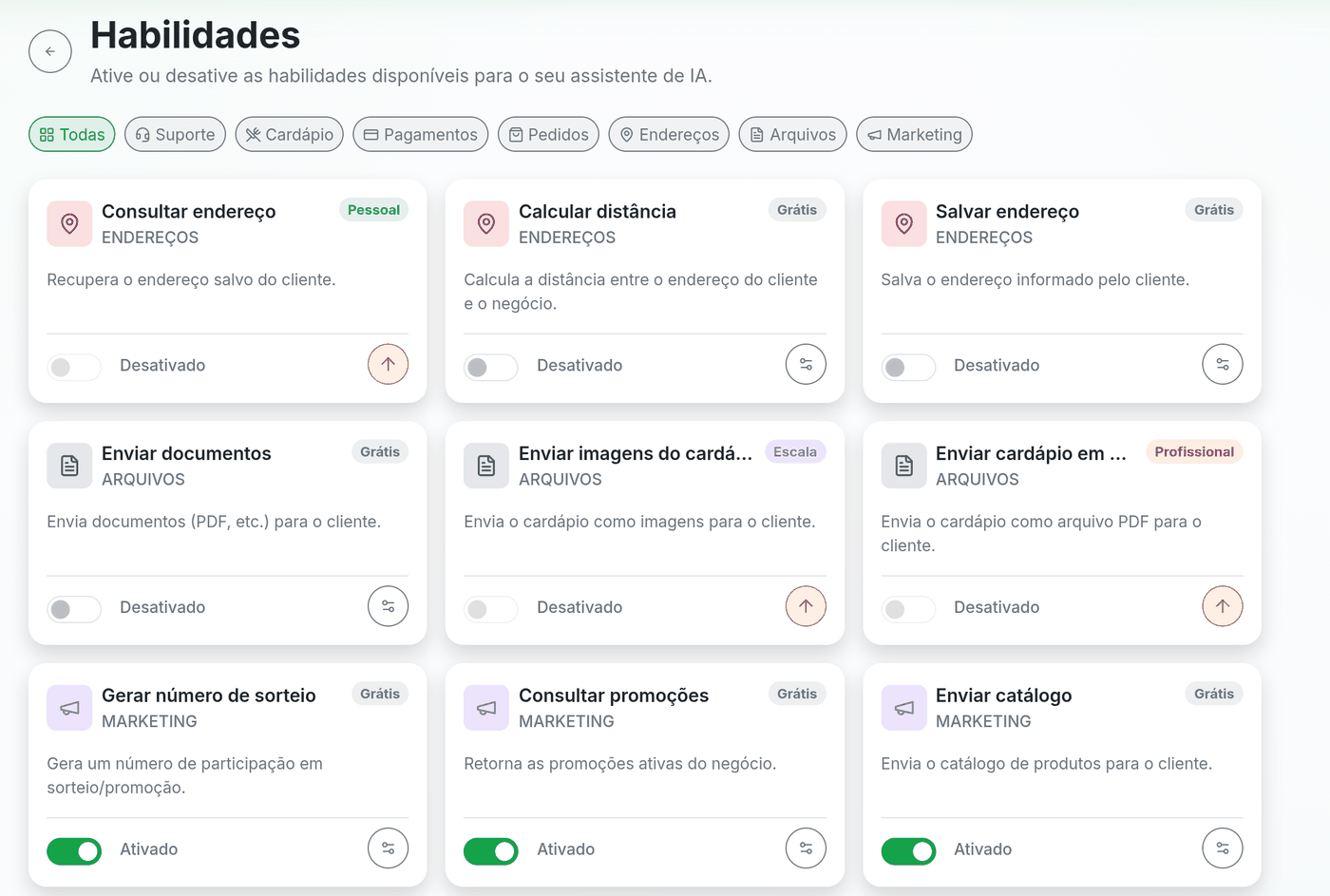
Habilidades
No Trainer, a página Habilidades mostra o que o assistente sabe fazer além de conversar — por exemplo, Agendar horário, Consultar cardápio, Criar pedido, Enviar documentos e Atendimento humano. Ative só as que fazem sentido para o seu negócio.