

Onde ficam seus números
No painel, abra Integrações e escolha WhatsApp. A lista mostra cada número conectado, o status da conexão e, na coluna Ações, o menu ⋮ com as opções de cada número.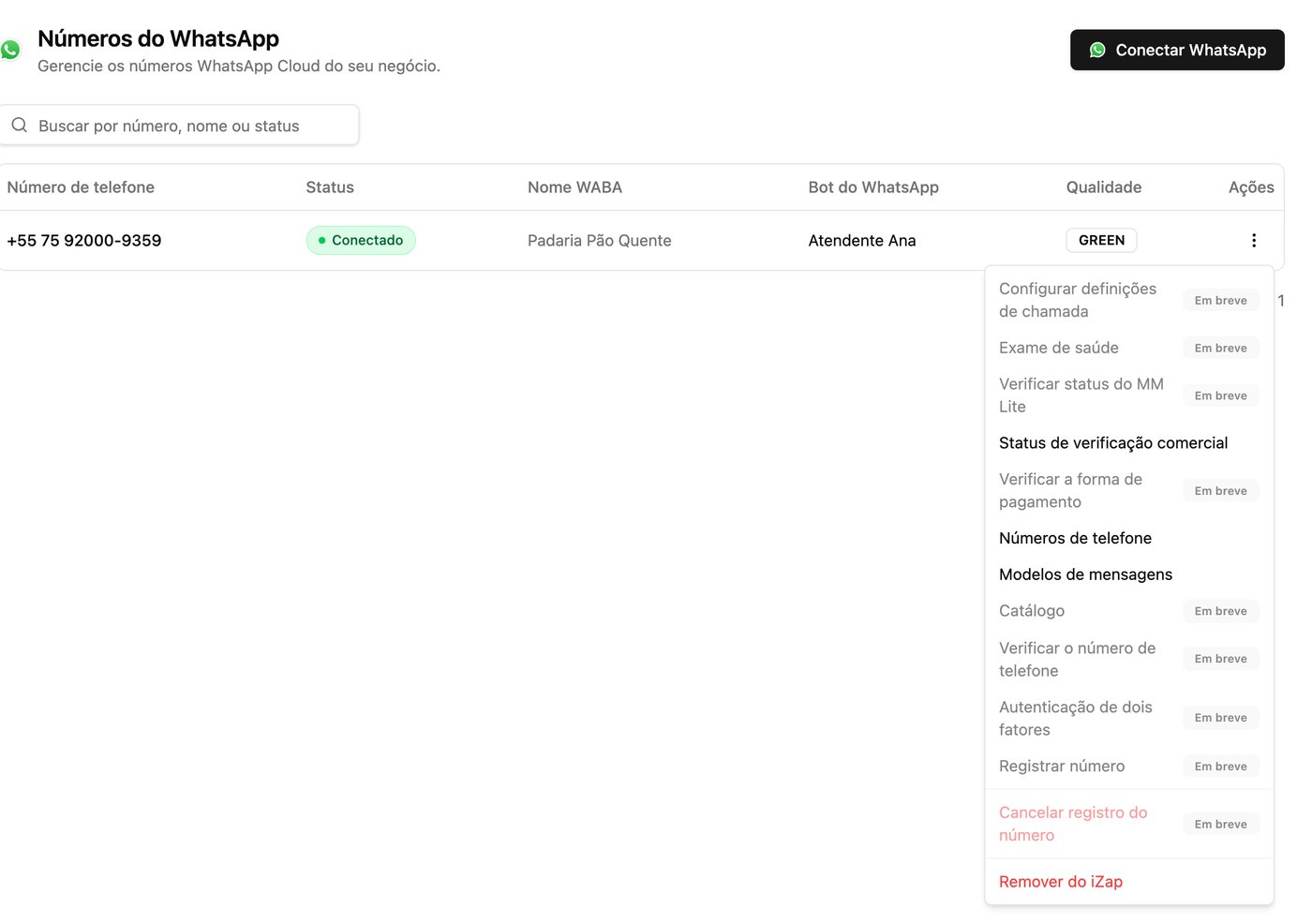
O que significa cada status
Os detalhes do status mostram três itens — Configuração, Recebimento e
Envio — e apontam qual deles tem problema. Por exemplo, “O último envio
falhou” indica que a mensagem mais recente não saiu.
No menu ⋮, a opção Status de verificação comercial mostra os dados da
sua conta na Meta, como a situação da verificação da empresa.
Quando o número se desconecta
Se o número se desconectar, o painel mostra um aviso vermelho com o botão Reconectar WhatsApp. Ele abre o mesmo fluxo de conexão da Meta, pelo Trainer. Se o espaço de trabalho já tiver uma conexão ativa, o Trainer avisa que continuar pode atualizar ou substituir a configuração atual.
Remover um número da iZap
1
Abra a lista de números
Em Integrações → WhatsApp, encontre o número na lista.
2
Escolha Remover do iZap
Clique no menu ⋮ na coluna Ações e escolha Remover do iZap.
3
Confirme
Leia o aviso e clique em Remover número.
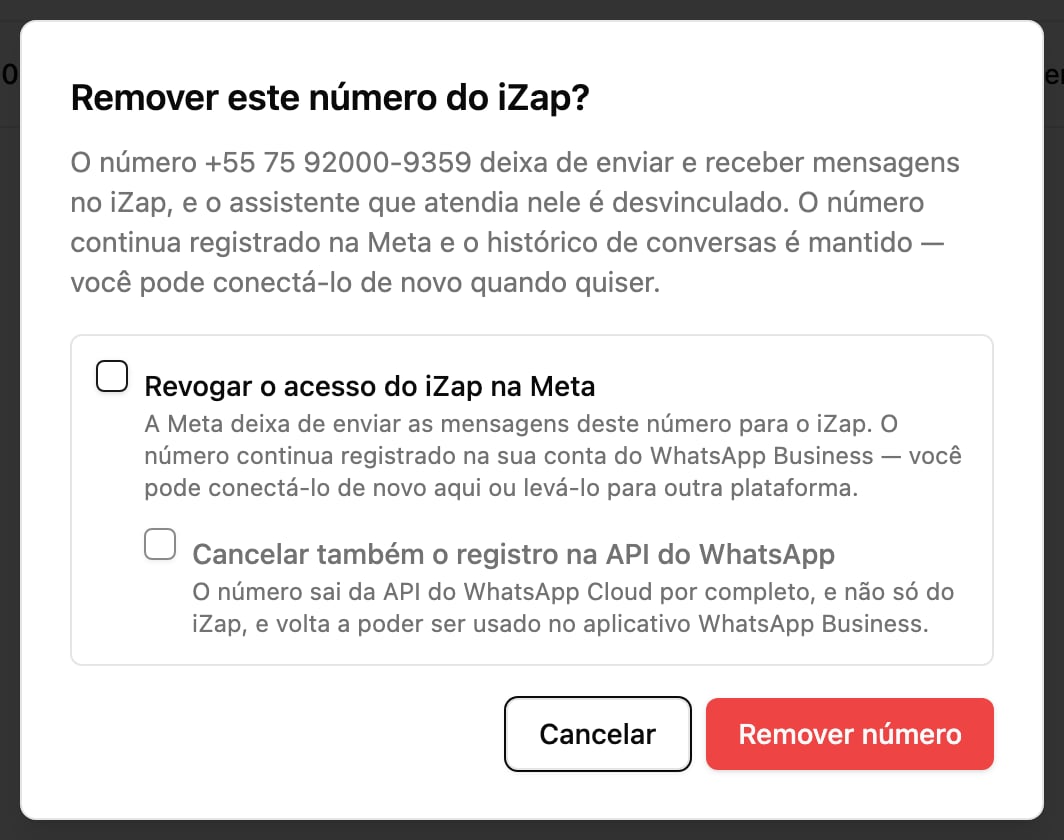
- O número para de enviar e receber mensagens pela iZap.
- O assistente que atendia nesse número é desvinculado dele.
- O número continua registrado na Meta e o histórico de conversas é mantido. Você pode conectá-lo de novo quando quiser.
Só o Proprietário do espaço de trabalho pode remover números. Quer apenas
que a IA pare de responder, sem desconectar o número? Veja
Controle as respostas da IA.
Desconectar pelo app WhatsApp Business
Se você usa o app WhatsApp Business no celular com a iZap, também dá para desconectar a plataforma pelo próprio app:- Android: toque no menu ⋮ → Configurações → Conta → Plataforma comercial → desconectar → confirme.
- iPhone: toque em Configurações (canto inferior direito) → Conta → Plataforma do WhatsApp Business → toque para desconectar → confirme.
Conectar mais de um número
Um espaço de trabalho pode ter mais de um número. O segundo número é conectado sem mexer na configuração do primeiro:- Em Integrações → WhatsApp, clique em Conectar outro número.
- Siga o fluxo da Meta, como no guia Conectar WhatsApp. Escolha o mesmo portfólio empresarial e informe o número novo.
- De volta ao painel, a tela Escolha o número para conectar lista os números da sua conta da Meta. Escolha o novo e clique em Conectar este número. O número que já estava conectado continua como está.
Quantos números você pode conectar depende do seu plano: o Escala inclui 2 e
os demais planos incluem 1. Em um plano pago, você adiciona mais com o
complemento Número extra em Configurações → Planos. Quando o seu
plano não tem espaço para outro número, o painel avisa e não conecta.