

O que você vai precisar
- Acesso a uma conta do Facebook com permissão no Meta Business Suite.
- Acesso de administrador ao portfólio empresarial (Business Manager) que é dono da conta do WhatsApp do número. Ter acesso só à Página do Facebook não basta.
- O número de WhatsApp que você vai conectar, com acesso para receber o código de verificação (SMS ou ligação) — ou o app WhatsApp Business já aberto no celular.
- Se você vai continuar usando o app WhatsApp Business no celular: o app atualizado, na versão 2.24.17 ou mais recente.
- Um cartão de crédito ou débito válido para a verificação da Meta.
Se o número está conectado a outro provedor de API do WhatsApp, desconecte-o
lá antes de começar. Caso contrário, a Meta bloqueia a conexão. Veja
Problemas ao conectar o WhatsApp.
Inicie a conexão no Trainer
1
Inicie a conexão
No Trainer da iZap, clique no ícone do WhatsApp no canto superior direito da
tela, ao lado do seu nome de usuário, e depois em Conectar WhatsApp. No
celular, toque na aba WhatsApp, na barra de navegação inferior.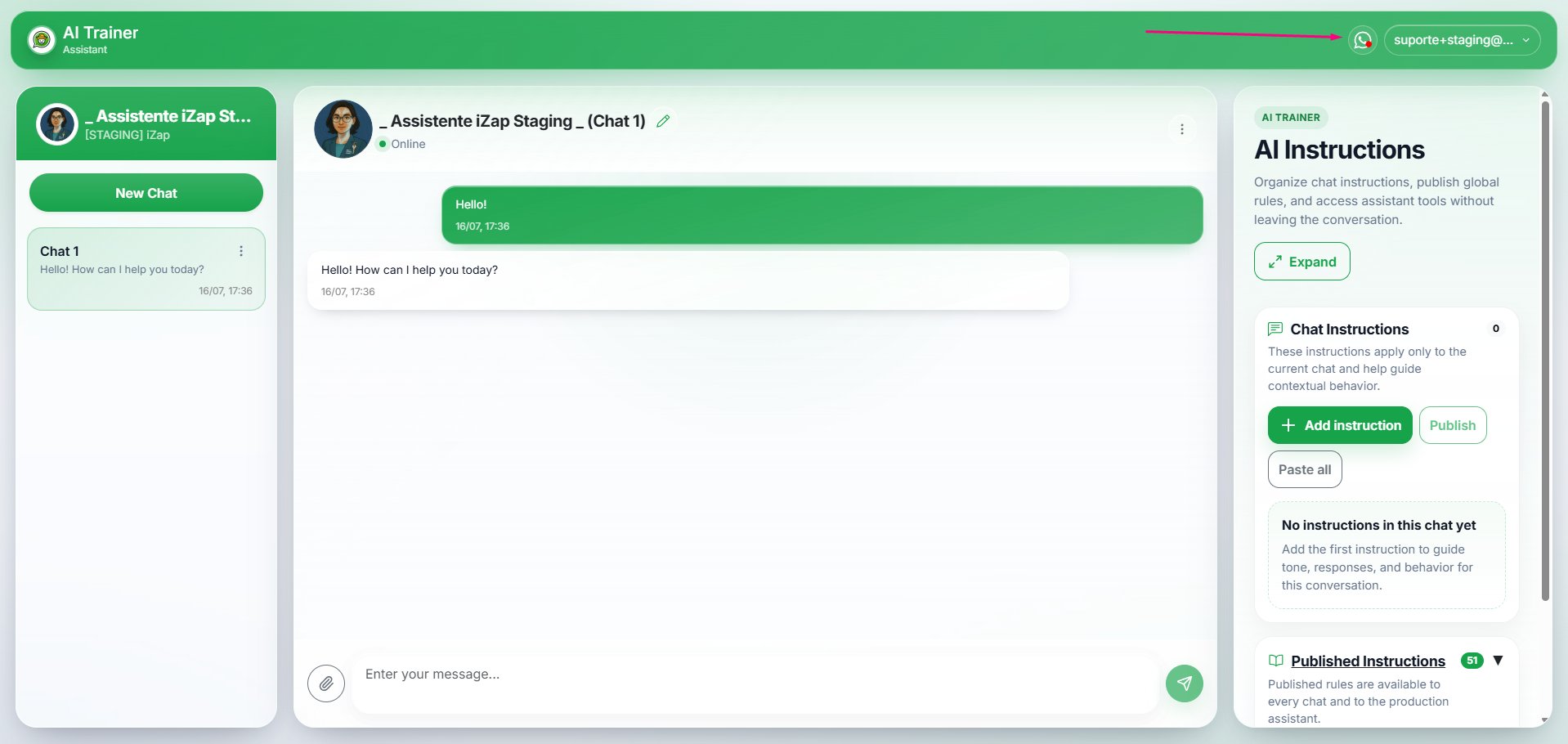
2
Confirme o redirecionamento
A janela “Você será redirecionado” explica que o botão abaixo abre a página
oficial do Facebook para você autorizar a conexão do seu WhatsApp Cloud com o
nosso sistema. Leia as informações principais: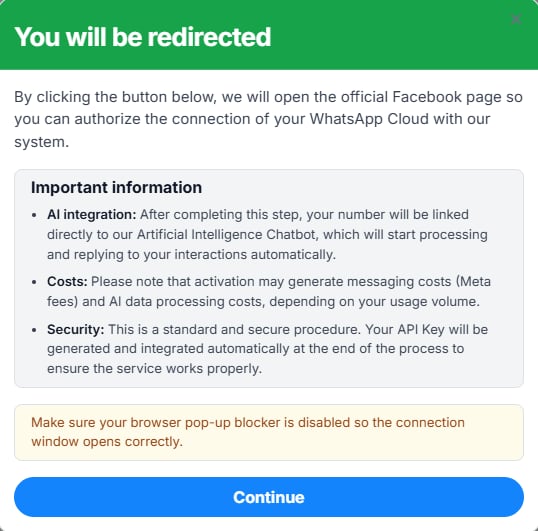
- Integração com IA: concluída esta etapa, seu número fica vinculado diretamente ao nosso chatbot com IA, que começa a processar e responder suas interações automaticamente.
- Custos: a ativação pode gerar custos de mensagens (tarifas da Meta) e custos de processamento de dados de IA, dependendo do seu volume de uso.
- Segurança: é um procedimento padrão e seguro. Sua chave de API é gerada e integrada automaticamente ao final do processo.
3
Inicie o onboarding
A janela “Onboarding” explica que precisamos da sua autorização para
gerenciar um número de WhatsApp que pertence a você.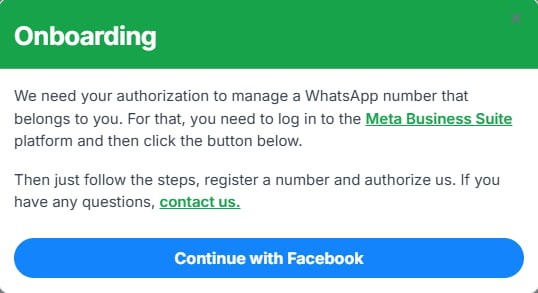
- Confira se você está conectado ao Meta Business Suite.
- Clique em Continuar com o Facebook.
Configure o número na Meta
Este é o fluxo oficial da Meta (Embedded Signup), com 11 passos.1
Fazer login e autorizar a Meta
Confirme o login no Facebook/Meta Business Suite e autorize a conexão do seu
WhatsApp.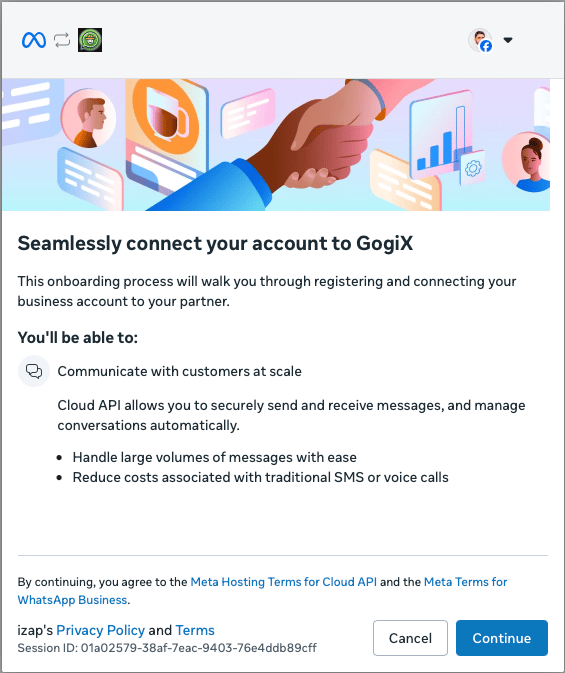
- Use a conta que administra o seu negócio.
- O login acontece no site da Meta.
- A iZap nunca vê a sua senha.
2
Escolher o portfólio empresarial
Selecione o Portfólio empresarial (Business Manager) que já existe ou deixe a
Meta criar um novo para você.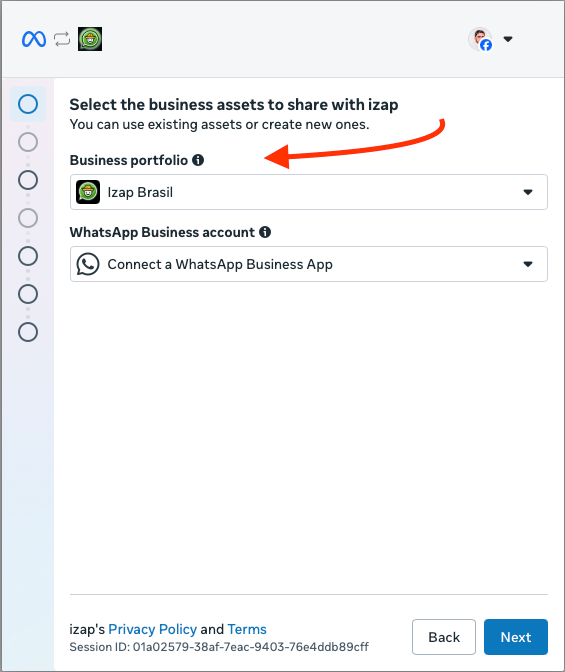
- Selecione o portfólio que já é dono do seu negócio.
- Não tem um? A Meta cria um novo na hora.
- Dá para revisar os dados antes de avançar.
3
Selecionar a conta do WhatsApp Business
Clique no campo Conta do WhatsApp Business e escolha a conta desse número,
ou crie uma nova. Não existe uma opção separada para o app do WhatsApp
Business: a Meta detecta o app pelo número na próxima etapa.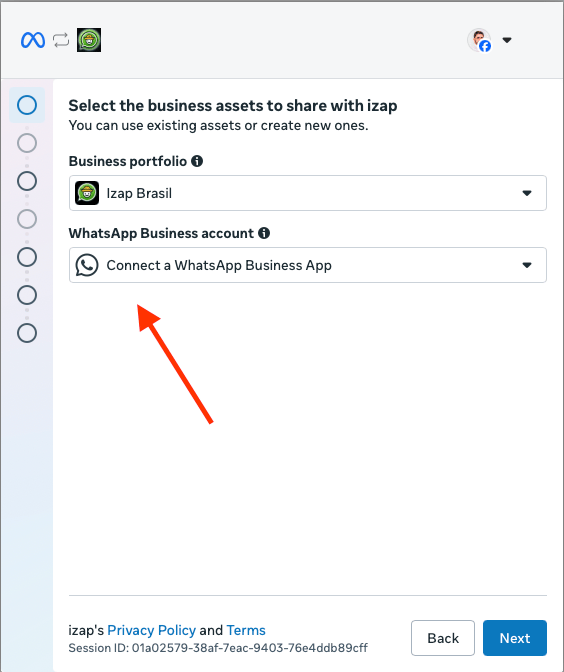
- Abra o campo Conta do WhatsApp Business.
- A lista mostra as contas que você já administra.
- Escolher aqui ainda não conecta nada.
4
Informar o número do WhatsApp
Se a Meta mostrar o número na lista Telefone, selecione-o. Se não, selecione
o país e digite o número de WhatsApp Business que você vai conectar.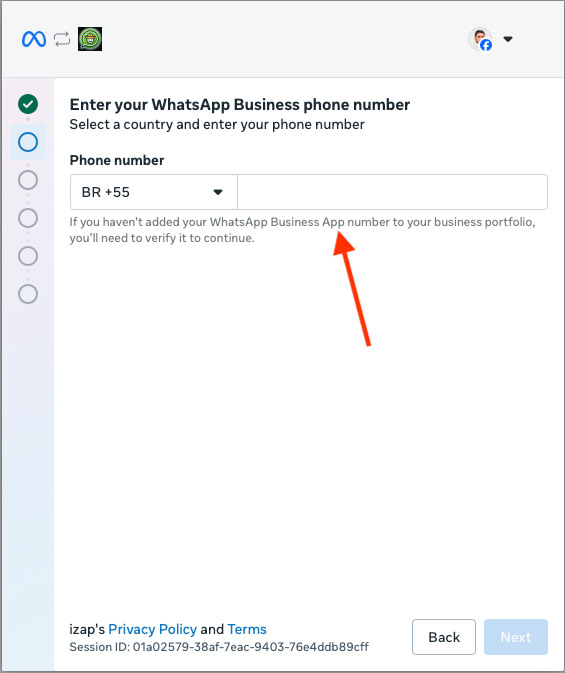
- Selecione o país antes de digitar.
- Digite o número completo, com DDD.
- Precisa ser um número que você consegue acessar.
Se o número está no app WhatsApp Business, a Meta detecta o app e mostra um
QR code em vez de enviar um código de verificação. Não aceite uma tela que
peça para migrar o número ou desconectar o WhatsApp do celular.
5
Clicar em Próximo
Depois de digitar o número, revise o aviso sobre conectar o app do WhatsApp
Business que você já usa e clique em Próximo.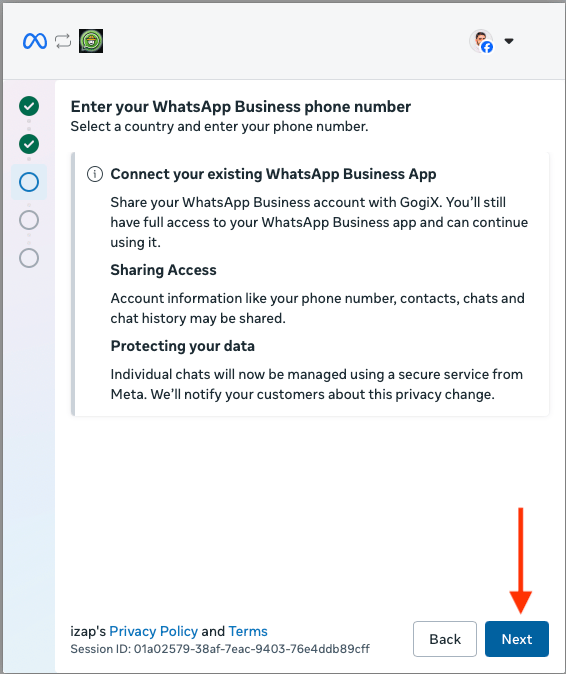
- Confira o número antes de avançar.
- Leia o aviso sobre o app que você já usa.
- A Meta valida o número na tela seguinte.
6
Escanear o QR code ou usar um código de acesso
Para importar contatos e histórico, escaneie o QR code com o WhatsApp
Business no celular ou clique em Usar um código de acesso para conectar
por código.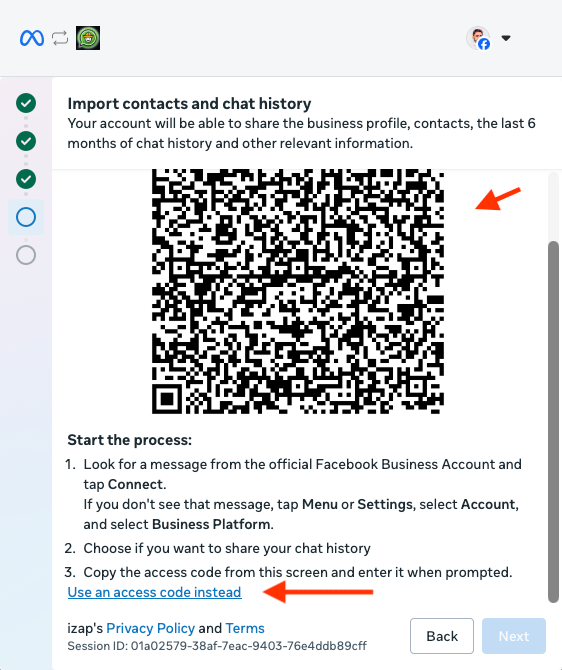
- Escaneie o QR code com o WhatsApp Business do celular.
- Isso importa seus contatos e o histórico de conversas.
- Sem o celular à mão? Use um código de acesso.
O celular precisa estar com o WhatsApp Business aberto para escanear.
7
Conectar usando o código de acesso
Se escolher conectar por código, copie o código de acesso exibido e
informe-o no WhatsApp Business do celular.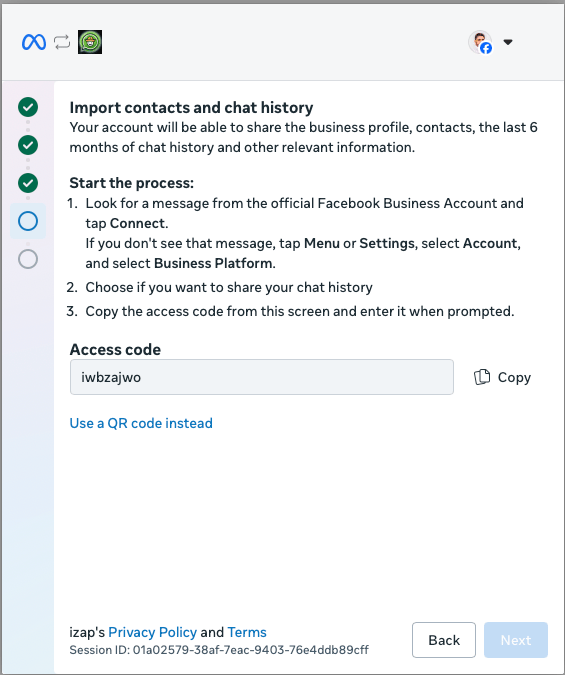
- Copie o código que a Meta mostra na tela.
- Informe o código no WhatsApp Business do celular.
- Dá para voltar ao QR code a qualquer momento.
8
Confirmar os dados da conta
Confira o nome da conta do WhatsApp Business e selecione o fuso horário —
essa tela aparece tanto para quem conecta via QR code quanto via código de
acesso.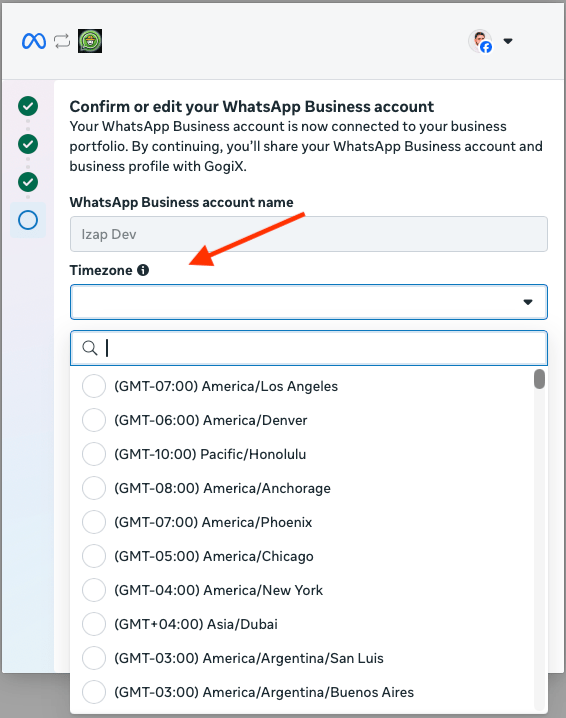
- Confira o nome que vai aparecer para os clientes.
- Selecione o fuso horário do seu negócio.
- Essa tela aparece nos dois caminhos, QR code ou código.
9
Revisar e confirmar o compartilhamento
Revise o que a izap poderá acessar e fazer na sua conta do WhatsApp Business e
clique em Confirmar.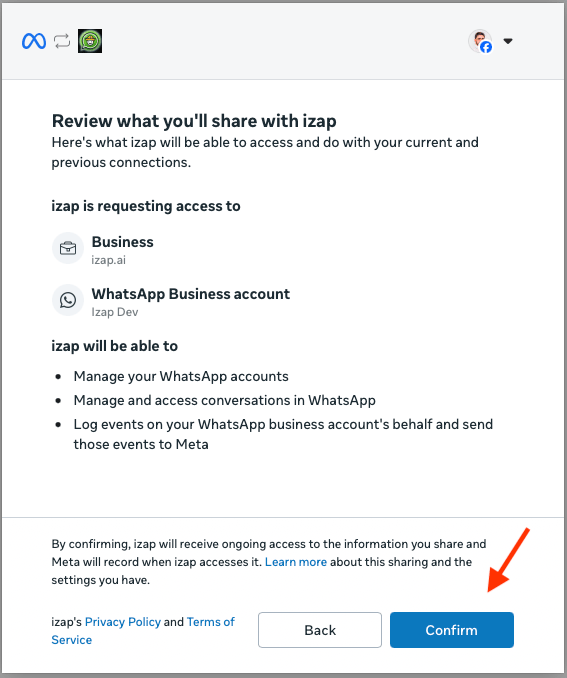
- Revise o que a iZap vai poder acessar.
- São as permissões necessárias para responder por você.
- Clique em Confirmar para concluir.
10
Adicionar forma de pagamento
Sua conta já está conectada à GogiX. O Facebook exige uma forma de pagamento
para revisar o número — clique em Adicionar forma de pagamento para
concluir.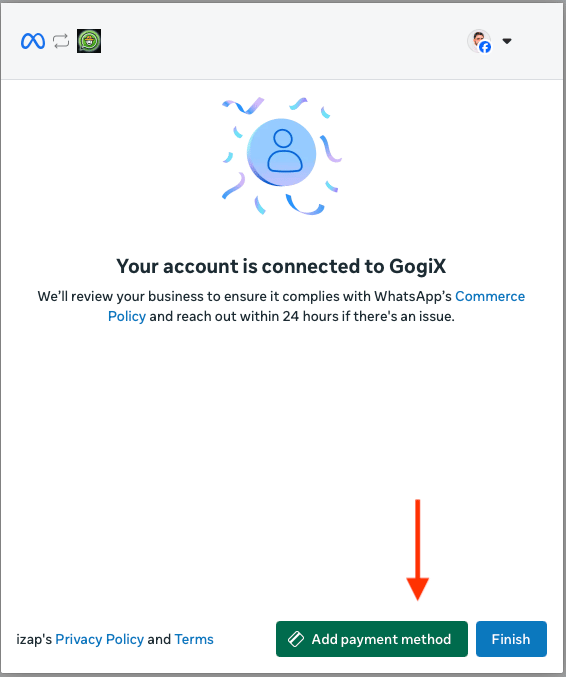
- A conexão com a iZap já está feita.
- A Meta exige um cartão para revisar o número.
- Sem isso, o número fica pendente de aprovação.
A forma de pagamento é cadastrada na Meta, não na iZap.
Adicione um método de pagamento
1
Configure o pagamento na Meta
Você é redirecionado para a tela “Faturamento e pagamentos” do Meta Business
Manager.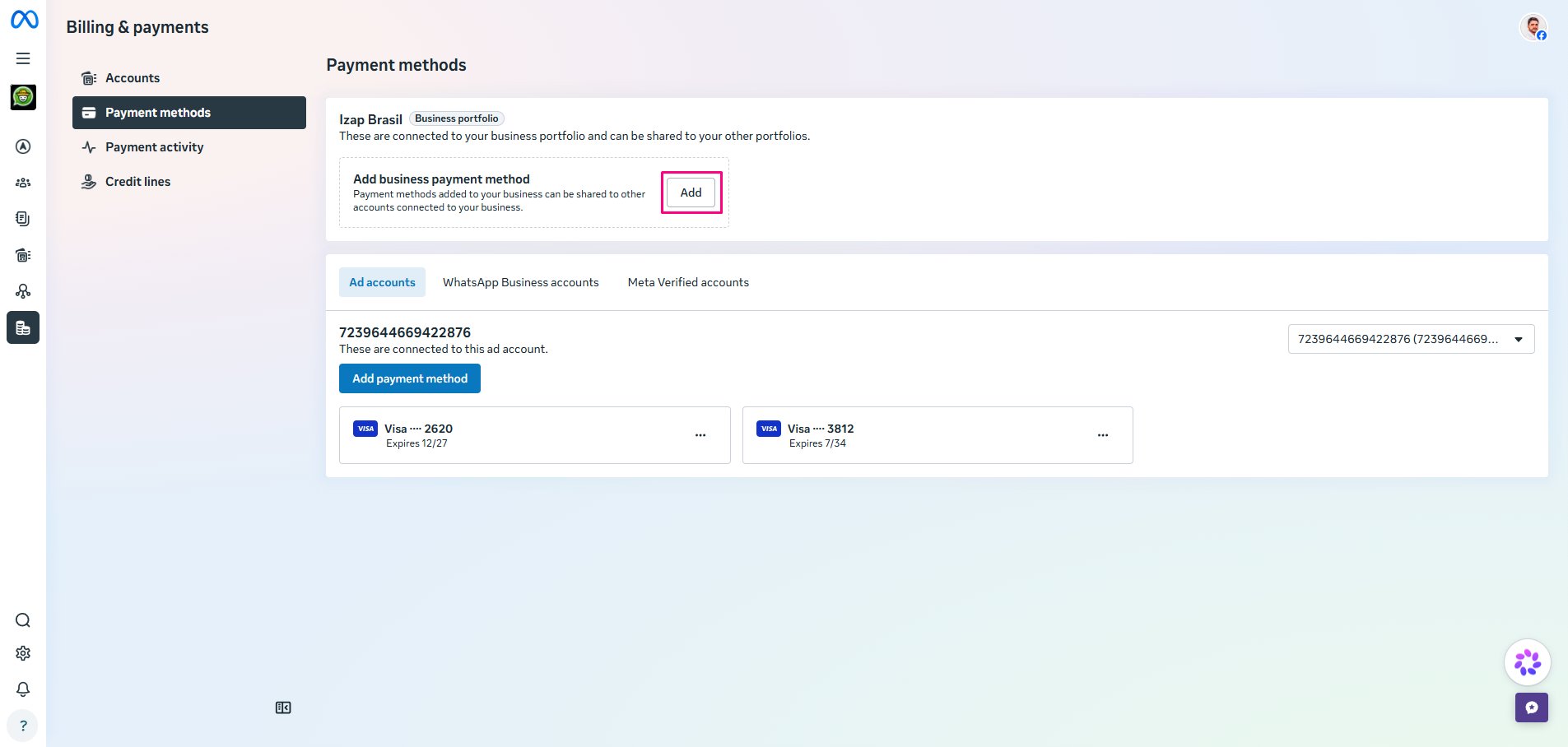
- Clique no botão Adicionar método de pagamento na seção “Métodos de pagamento”.
- Cadastre um cartão de crédito ou débito válido.
Nenhuma cobrança é feita no seu cartão neste cadastro. É um procedimento
padrão de verificação de conta exigido pela Meta.
Se algo der errado
- A Meta mostrou um erro, disse que há tentativas demais ou que o número já está vinculado: veja Problemas ao conectar o WhatsApp.
- A conexão foi concluída, mas o assistente não responde: veja O assistente não está respondendo.
- O número já funcionava e parou de repente: fale com o suporte antes de refazer a conexão. Refazer o processo durante uma instabilidade pode bagunçar a configuração que já existe.