

A Meta só oferece migrar o número
Se o número já usa o app WhatsApp Business e você quer continuar usando o app no celular, não aceite migrar. A Meta não tem uma opção separada para o app: selecione o número na lista Telefone, ou digite-o se ele não aparecer. Quando a Meta reconhece o app, ela mostra um QR code para você escanear com o celular.- Atualize o app WhatsApp Business para a versão 2.24.17 ou mais recente antes de começar.
- O número precisa estar no WhatsApp Business, não no WhatsApp comum.
- Se a Meta ainda pedir para migrar o número ou desconectar o WhatsApp do celular, pare e fale com o suporte. Não confirme essa tela.
Erro #2494064: o número ainda está registrado em um app do WhatsApp
A Meta encontrou o número em um app do WhatsApp, mas não abriu o caminho que mantém o app. Não desconecte nada no celular para contornar. Confira se:- o app WhatsApp Business está na versão 2.24.17 ou mais recente;
- o número está no WhatsApp Business, não no WhatsApp comum;
- o número não está conectado a outro provedor da API do WhatsApp.
O número aparece como inelegível
A Meta decide quais números podem manter o app WhatsApp Business enquanto estão conectados à iZap. Primeiro confira se você é administrador do portfólio empresarial dono do número (veja o erro #3441038 abaixo). Se for e o número continuar inelegível, fale com o suporte e envie prints e o horário da tentativa. Evite repetir o fluxo várias vezes: cada tentativa pode deixar uma conta vazia na Meta.Erro #2655093: a conta já está compartilhada com um parceiro
O que significa: a conta do WhatsApp do seu número ainda está ligada a outro provedor (outro parceiro da Meta), às vezes por meio de uma linha de crédito compartilhada. Enquanto esse vínculo existir, a Meta não deixa conectar o número a um novo provedor. O que fazer:1
Desconecte o número do provedor anterior
Confirme com o provedor anterior que o número foi desconectado da
plataforma dele.
2
Remova o parceiro antigo na Meta
No Meta Business Suite, abra Configurações → Contas → Contas do
WhatsApp, selecione a conta do número e abra a aba Parceiros. Remova
qualquer parceiro que sobrou do provedor anterior, inclusive uma linha de
crédito compartilhada.
3
Tente conectar de novo
Volte ao Trainer e inicie a conexão novamente.
Se a Meta continuar dizendo que a conta atingiu o limite de parceiros, mesmo
sem nenhum parceiro na lista, abra um chamado no suporte da Meta. Só a Meta
consegue limpar esse vínculo — a iZap não tem acesso a ele.
Erro #3441038: você não tem permissão para ver este ativo
O que significa: a conta do WhatsApp do número pertence a um portfólio empresarial da Meta do qual o seu perfil do Facebook não é administrador. Ter acesso só à Página do Facebook não basta. O que fazer:- Peça a um administrador atual do portfólio empresarial que dê a você acesso de administrador, nas configurações do Meta Business Suite.
- Se ninguém da sua empresa tem esse acesso, abra um chamado no suporte da Meta com a comprovação de que a empresa é sua.
- Com o acesso de administrador liberado, inicie a conexão novamente.
Tentativas demais: tente novamente mais tarde
O que significa: depois de vários pedidos de código de verificação seguidos, a Meta bloqueia novas tentativas por um tempo, como proteção contra spam. A mensagem às vezes aparece com o código #3441033. O que fazer: espere antes de tentar de novo. O bloqueio costuma durar de 1 a 2 horas, mas pode chegar a 12 horas se as tentativas continuarem. Cada nova tentativa durante o bloqueio pode reiniciar a contagem, então pare de tentar até o prazo passar.O painel continua pedindo para conectar um número que já conectei
Confira estas causas, nesta ordem:- Você entrou com outra conta. Verifique se está no painel com o mesmo e-mail usado para conectar o número — por exemplo, entrar com Google em vez de e-mail e senha pode abrir outra conta.
- O número ficou preso a uma conexão antiga. No app WhatsApp Business do celular, abra Configurações → Conta → Plataforma comercial e desconecte a plataforma. Depois, refaça a conexão pelo Trainer.
- O número já está conectado a outra conta da iZap. Um número só pode estar em uma conta da iZap por vez. Remova o número na conta onde ele está hoje (veja Gerenciar seus números) e conecte de novo na conta certa.
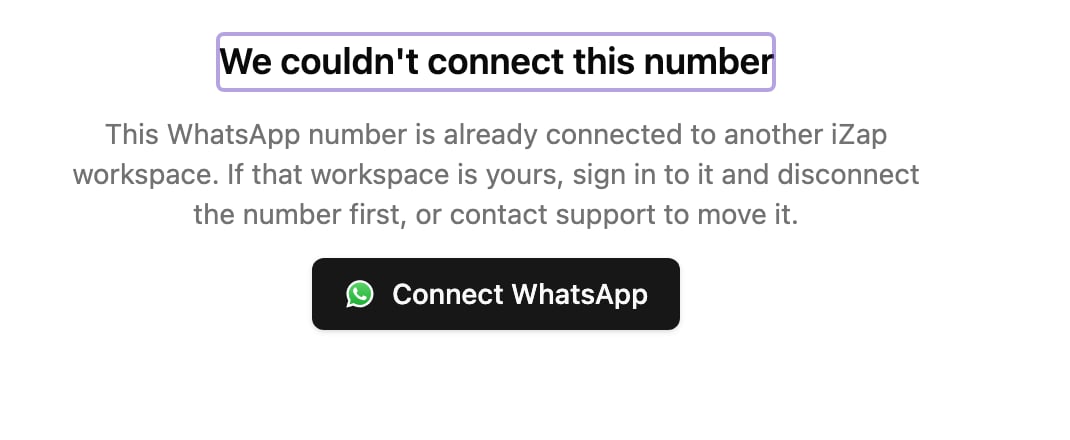
Por privacidade, o suporte não informa detalhes de outra conta. Se você é o
dono do número e não reconhece a conta onde ele está conectado, fale com o
suporte: fazemos uma verificação de propriedade, que pede a comprovação de
que o número e a empresa são seus.
A conexão terminou, mas o número não funciona
Se a Meta mostrou a conexão como concluída, mas nenhuma mensagem chega à iZap ou o assistente nunca responde:- Falta a forma de pagamento na Meta. A Meta só termina de ativar o número depois que um cartão é cadastrado em Faturamento e pagamentos no Meta Business Suite. Veja o último passo do guia de conexão.
- Há pendências na conta da Meta. Erros no método de pagamento ou uma verificação da empresa incompleta bloqueiam as mensagens que a sua empresa inicia. Confira as duas coisas no Meta Business Suite.
- Se nada disso resolver, veja O assistente não está respondendo.
Erro na página de conexão ou “serviço temporariamente indisponível”
Às vezes a janela de conexão mostra uma página de erro ou avisa que não é possível conectar clientes no momento. Isso é temporário e não tem relação com a sua conta. Espere alguns minutos e tente de novo. Se continuar, fale com o suporte.A Meta diz que sua empresa não pode pedir mais números
A Meta avisa que sua empresa já criou 2 números do WhatsApp e não pode pedir mais (em inglês: “Your business already created 2 WhatsApp numbers and can’t request more”). Um portfólio empresarial sem verificação da empresa pode ter só 2 números do WhatsApp. Tentativas de conexão anteriores costumam deixar números de teste da Meta (começando com +1 555) que ocupam as duas vagas. A iZap não consegue aumentar esse limite.- No Meta Business Suite, abra o Gerenciador do WhatsApp desse portfólio e exclua um número que você não usa. Nunca exclua o número que quer conectar.
- Ou conclua a verificação da empresa, que aumenta o limite.
- Conecte de novo pela iZap e escolha o portfólio e a conta do WhatsApp que já existem, sem criar novos.
Conectado no painel, mas os modelos ou os envios falham
Se o painel mostra o número como conectado, mas criar um modelo falha (por exemplo, com “Unsupported post request”) ou as mensagens param de sair, a iZap pode ter sido removida da sua conta do WhatsApp na Meta. Isso acontece quando alguém desconecta a plataforma no app WhatsApp Business (Configurações → Conta → Plataforma comercial) ou remove a iZap no Meta Business Suite. Conecte de novo pela iZap e escolha o mesmo portfólio e a mesma conta do WhatsApp. O número continua onde está. Depois, crie de novo os modelos que foram recusados.Trocar de outro provedor do WhatsApp para a iZap
Se o seu número está conectado a outro provedor e você quer trazê-lo para a iZap, fale com o suporte antes de desconectar qualquer coisa. Desconectar na ordem errada pode tirar o número do WhatsApp. Diga o nome do provedor e se você ainda usa o app WhatsApp Business no celular, e mandamos os passos na ordem certa.A Meta colocou o número em análise ou o restringiu
Se o app WhatsApp Business mostra conta em análise ou Esta conta não pode usar o WhatsApp, ou os envios falham com o erro 131031, veja Número restrito, bloqueado ou em análise pela Meta.O número funcionava e parou
Se o número já estava conectado e parou de enviar ou receber mensagens — por exemplo, depois de uma mudança na sua conta da Meta — fale com o suporte antes de refazer a conexão. Refazer o processo durante uma instabilidade pode bagunçar a configuração que já existe. O suporte confere o que aconteceu e, se for preciso, orienta você a refazer a conexão da forma certa.Antes de falar com o suporte
Para resolvermos mais rápido, envie para [email protected]:- O número, com o código do país.
- Um print da mensagem de erro, com o código (por exemplo, #2655093).
- O horário aproximado da tentativa.
- Se o número usa ou já usou outro provedor de WhatsApp.