

Meta no publica las reglas detrás de estas decisiones, así que ningún paso de
esta guía asegura que tu número no será restringido. Un perfil de empresa
completo y verificado le da más confianza a Meta y fortalece tu apelación si
hay una revisión.
Cómo reconocerlo
- La app WhatsApp Business muestra cuenta en revisión o Esta cuenta no puede usar WhatsApp, normalmente con el botón Solicitar revisión.
- En Meta Business Suite, el Estado de la cuenta de WhatsApp muestra Revisión en curso.
- iZap muestra el número como conectado, pero no llega nada o los mensajes fallan con el error 131031 (Business Account locked).
- El acceso vuelve por unos minutos y se bloquea otra vez.
Completa el perfil de la empresa en Meta
Sigue estos pasos, en orden, en Meta Business Suite. Usa datos reales, iguales a los registros oficiales de tu empresa.1
Completa la información de la empresa
Abre Configuración → Información de la empresa. En Detalles de la
empresa, haz clic en Editar y completa la Razón social,
Dirección, Teléfono comercial y Sitio web. Los campos vacíos
aparecen como “No name”, “No address”, “No phone” y “No website”.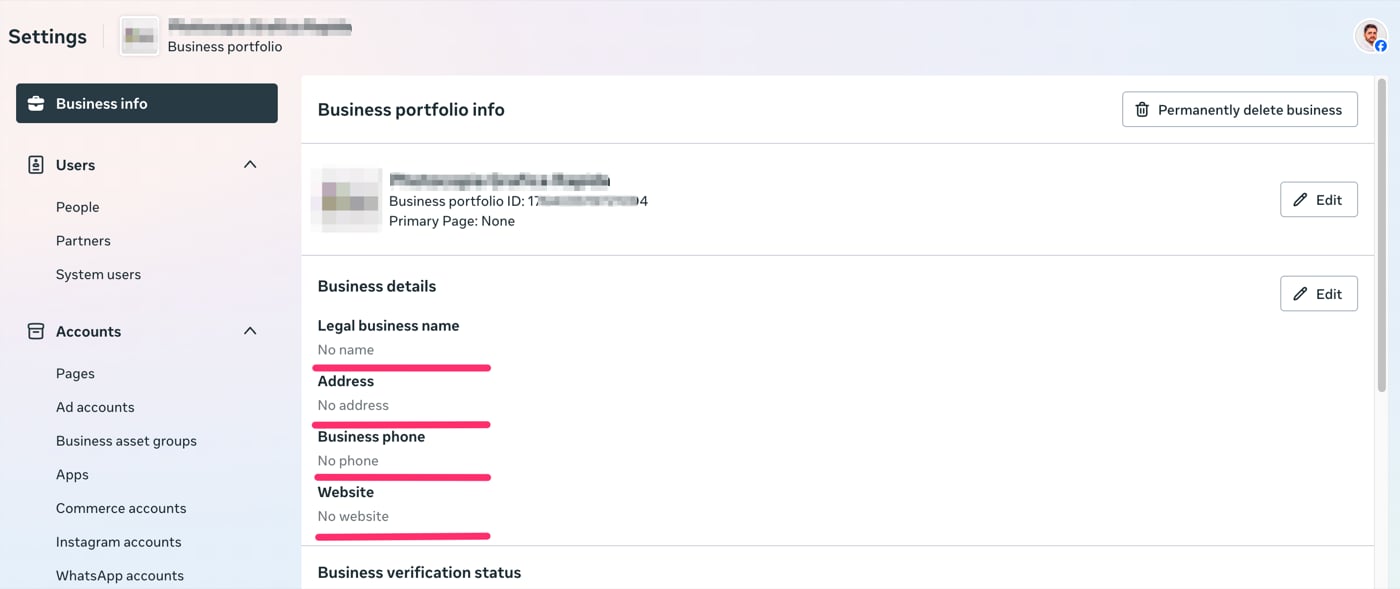
2
Completa los datos de la cuenta de WhatsApp
Abre Configuración → Cuentas → Cuentas de WhatsApp, selecciona
tu cuenta y quédate en la pestaña Resumen. Haz clic en Editar y
completa Dirección, Moneda y Zona horaria.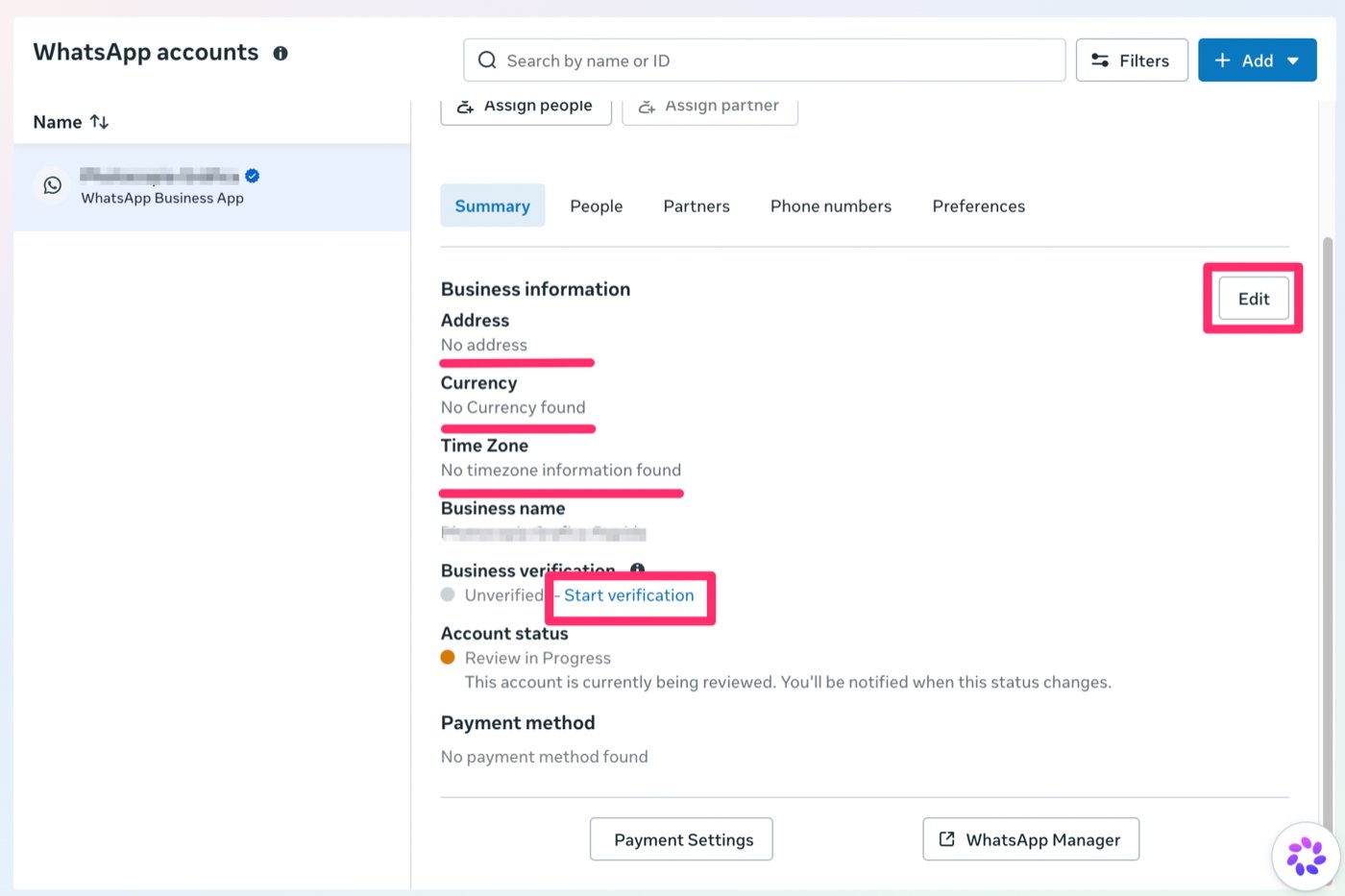
3
Agrega un método de pago
En la misma pestaña Resumen, en Método de pago, haz clic en
Configuración de pagos y agrega una tarjeta. Mira el último paso de la
guía de conexión.
4
Inicia la verificación de la empresa
En la pestaña Resumen, haz clic en Iniciar verificación junto a
Verificación de la empresa, o abre la tarjeta Verificación de la
empresa en el Centro de seguridad. Elige el caso de uso Verificar mi
empresa para generar confianza o cumplir requisitos regulatorios, haz
clic en Iniciar verificación e ingresa los datos legales de la empresa
tal como figuran en tus documentos oficiales. Meta puede pedirte
documentos.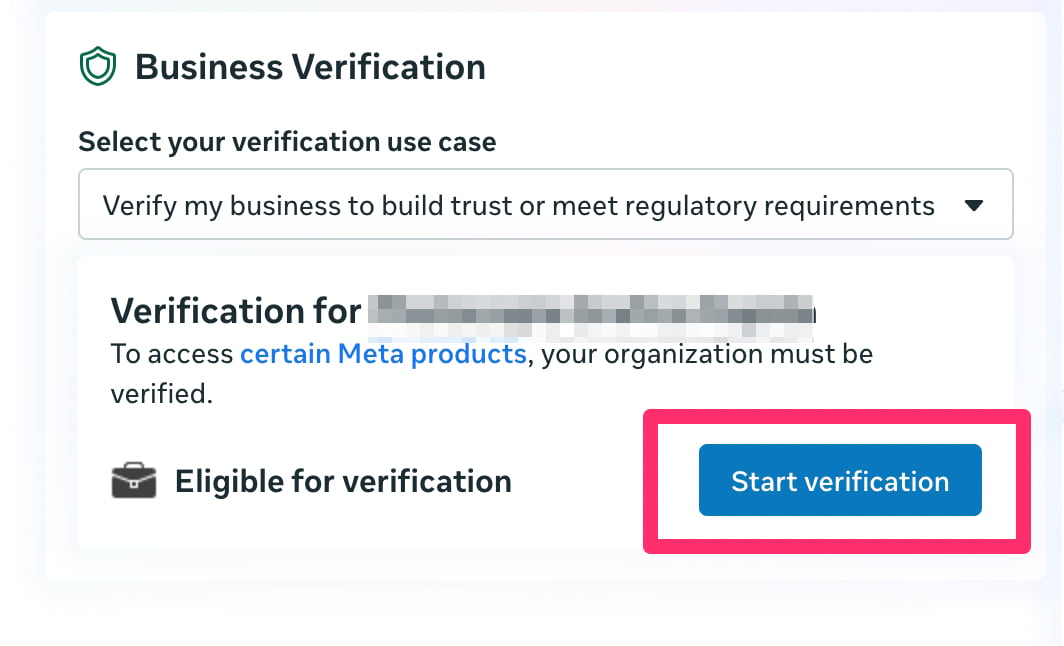
5
Usa un nombre para mostrar comercial
El nombre para mostrar debe representar a tu empresa, como el nombre de la
marca. Meta rechaza nombres que parecen el nombre de una persona. Si el
tuyo fue rechazado, edítalo en WhatsApp Manager y envía un nombre
comercial.
Si el número ya está restringido
1
Abre el Centro de ayuda de Meta
Entra a business.facebook.com/business-support-home
y selecciona la empresa afectada. Meta muestra ahí la infracción o la
restricción.
2
Solicita una revisión
Haz clic en Solicitar revisión en la restricción, o en el botón que
muestra la app WhatsApp Business.
3
Explica tu situación
Sé breve y concreto. Indica que:
- Eres una empresa real, e indica el nombre y el sitio web.
- Solo tienes conversaciones de ida y vuelta con clientes que ya te conocen.
- No envías mensajes masivos ni no solicitados.
- La restricción apareció justo después de conectar el número, antes de cualquier envío.
Qué no hacer
- No desinstales la app WhatsApp Business ni elimines la cuenta de WhatsApp.
- No desconectes el número para “acelerar” la revisión. No ayuda.
- El historial de conversaciones importado a iZap se conserva.
- No envíes solicitudes de revisión una y otra vez. Una solicitud clara basta.
Números que también usan la app WhatsApp Business
Si el número usa la app WhatsApp Business junto con iZap (coexistencia), espera a que vuelva a funcionar. Después, si ya no quieres tenerlo en la API, desconéctalo desde la app: Ajustes → Cuenta → Plataforma empresarial → Desconectar cuenta. En iZap, Cancelar registro del número solo revoca el acceso de iZap. Para estos números, Meta rechaza la cancelación del registro por la API. Mira Administra tus números.Evita nuevas restricciones
- Responde con mensajes libres solo dentro de las 24 horas posteriores al último mensaje del cliente.
- Para iniciar una conversación, usa una plantilla de mensaje aprobada.
- No hagas transmisiones masivas desde un número recién conectado. Empieza con volúmenes pequeños, a personas que esperan recibir tu mensaje.
Número “No apto” en el registro de Meta
En el paso Agrega tu número de teléfono de WhatsApp del registro de Meta, el número aparece deshabilitado en la lista Teléfono, con la etiqueta No apto y el aviso Este número no se puede compartir con esta app. Esto pasa cuando la app WhatsApp Business está integrada con la Bandeja de entrada de Meta Business Suite: mientras esa integración esté activa, Meta no deja compartir el número con ningún proveedor, incluido iZap.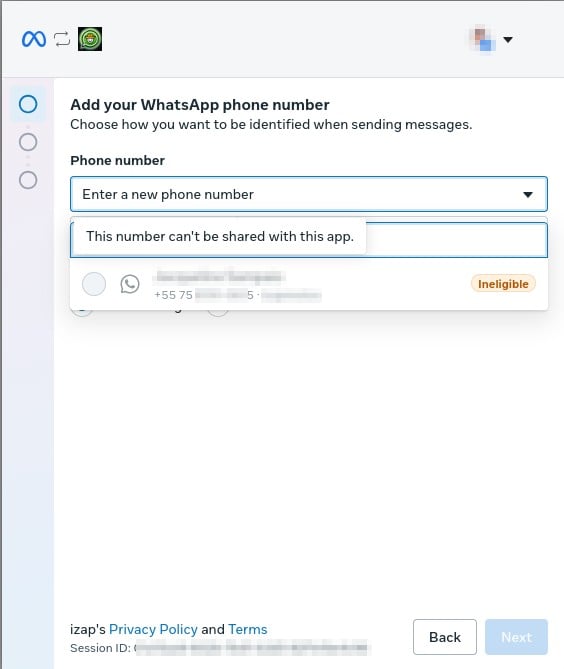
1
Confirma la causa en Meta Business Suite
Abre Configuración → Cuentas → Cuentas de WhatsApp, selecciona
la cuenta y abre la pestaña Socios. Si el botón Asignar socio está
deshabilitado con el aviso “This account can’t be shared with a partner
because it uses Inbox”, la causa es la integración con la Bandeja de
entrada.
2
Desconecta la integración en la app
En la app WhatsApp Business, abre Ajustes → Cuenta → Plataforma
empresarial y desconecta la integración con Meta.
3
Conecta el número a iZap de nuevo
Rehaz la conexión siguiendo la
guía de conexión. El número pasa a
aparecer disponible para coexistencia.