

Lo que necesitas
- Acceso a una cuenta de Facebook con permiso en Meta Business Suite.
- Acceso de administrador al portafolio comercial de Meta (Business Manager) al que pertenece la cuenta de WhatsApp del número. El acceso solo a la página de Facebook no es suficiente.
- El número de WhatsApp que vas a conectar, con acceso para recibir el código de verificación (SMS o llamada), o la app WhatsApp Business ya abierta en tu teléfono.
- Si vas a seguir usando la app WhatsApp Business en tu teléfono: la app actualizada a la versión 2.24.17 o posterior.
- Una tarjeta de crédito o débito válida para la verificación de Meta.
Si el número está conectado a otro proveedor de la API de WhatsApp,
desconéctalo allí antes de empezar. De lo contrario, Meta bloquea la conexión.
Consulta Problemas de conexión con WhatsApp.
Inicia la conexión en el Trainer
1
Inicia la conexión
En el AI Trainer de iZap, haz clic en el ícono de WhatsApp en la esquina
superior derecha de la pantalla, junto a tu correo electrónico.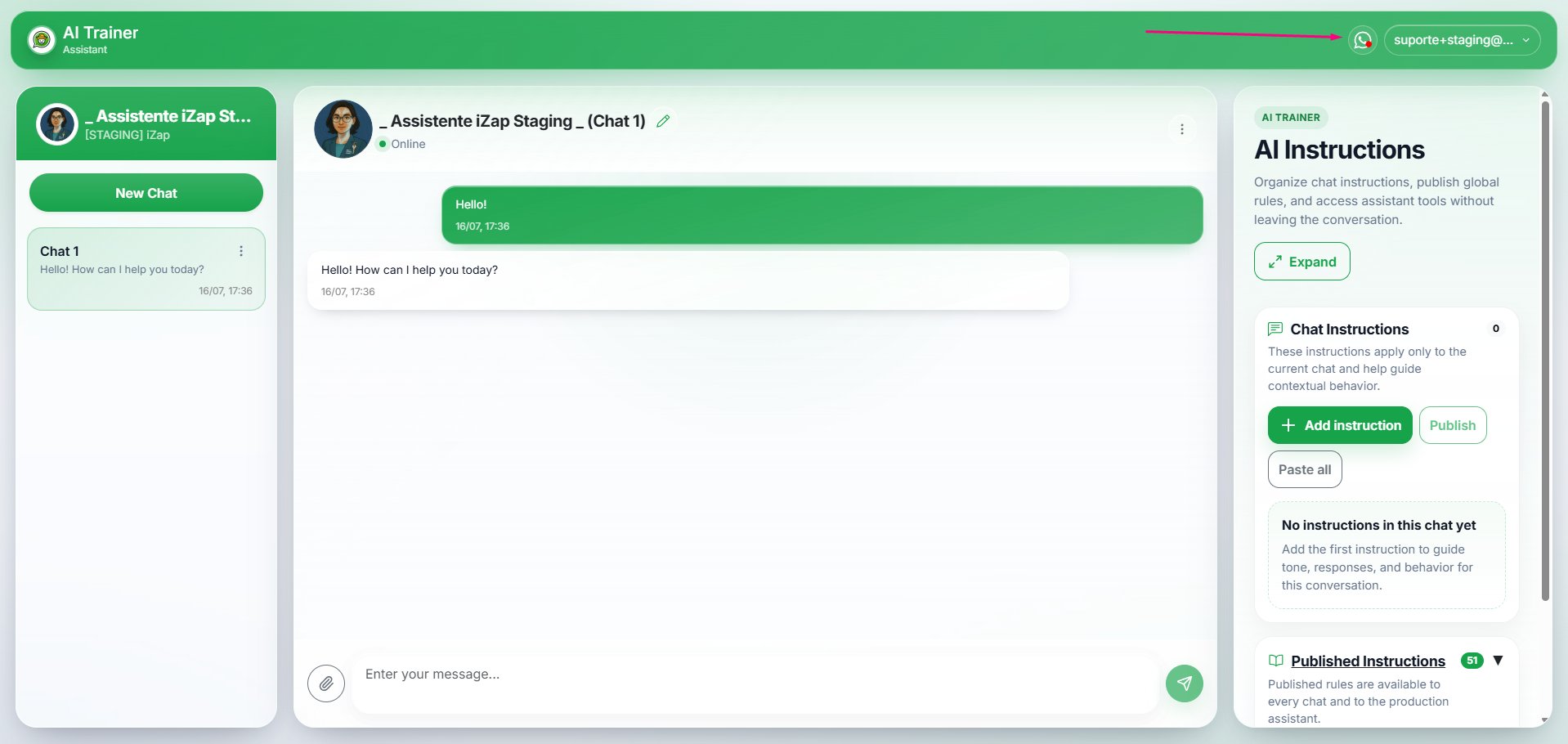
2
Confirma la redirección
La ventana “Serás redirigido” explica que el botón de abajo abre la página
oficial de Facebook para que autorices la conexión de tu WhatsApp Cloud con
nuestro sistema. Lee la información importante: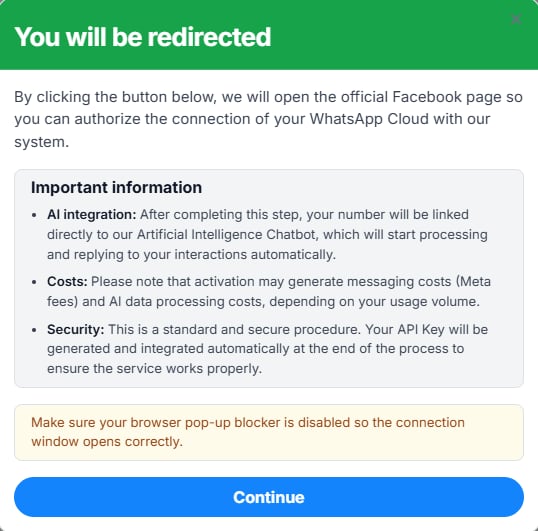
- Integración con IA: al completar este paso, tu número queda vinculado directamente a nuestro chatbot con IA, que empieza a procesar y responder tus interacciones automáticamente.
- Costos: la activación puede generar costos de mensajería (tarifas de Meta) y de procesamiento de datos con IA, según tu volumen de uso.
- Seguridad: es un procedimiento estándar y seguro. Tu clave de API se genera e integra automáticamente al final del proceso.
3
Inicia la incorporación
La ventana “Incorporación” explica que necesitamos tu autorización para
gestionar un número de WhatsApp que te pertenece.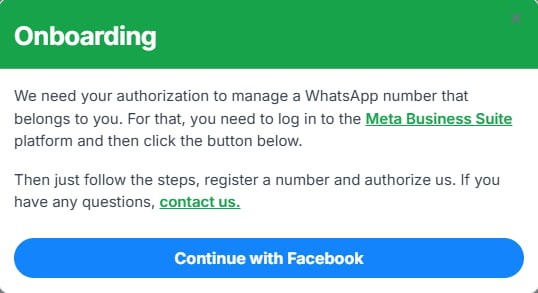
- Asegúrate de haber iniciado sesión en Meta Business Suite.
- Haz clic en Continuar con Facebook.
Configura el número en Meta
Este es el flujo oficial de Meta (Embedded Signup), con 11 pasos.1
Inicia sesión y autoriza a Meta
Confirma tu inicio de sesión en Facebook/Meta Business Suite y autoriza la
conexión de WhatsApp.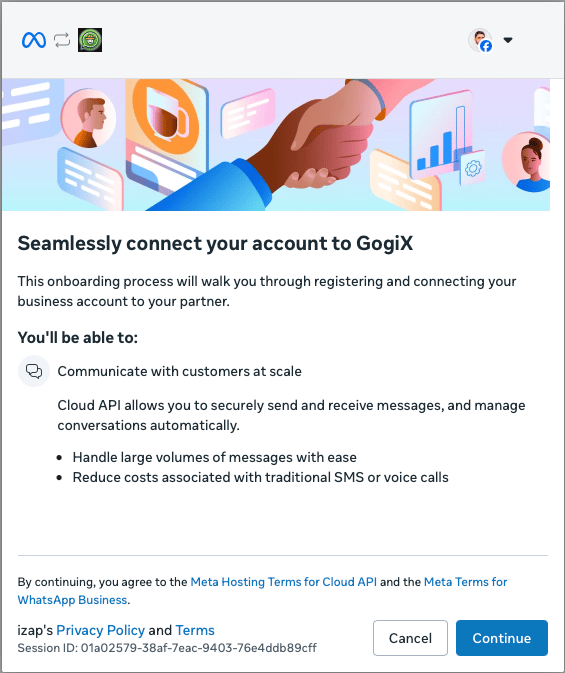
- Usa la cuenta que administra tu negocio.
- El inicio de sesión ocurre en el propio sitio de Meta.
- iZap nunca ve tu contraseña.
2
Elige el portafolio comercial
Selecciona el portafolio comercial (Business Manager) que ya existe o deja que
Meta cree uno nuevo para ti.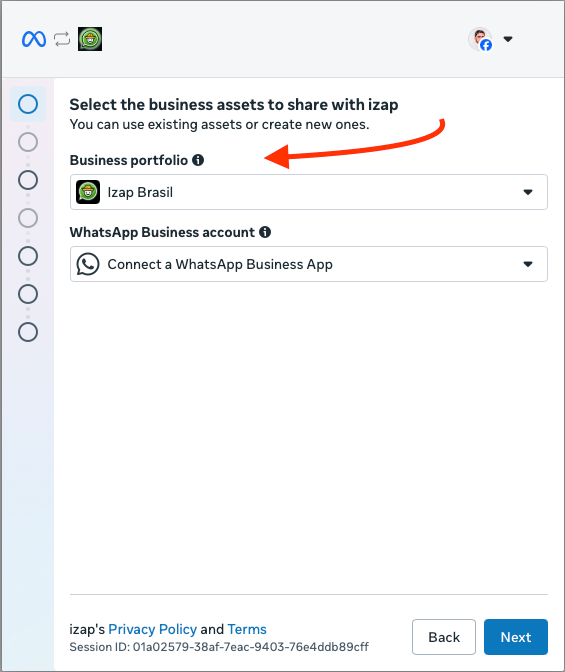
- Elige el portafolio al que ya pertenece tu negocio.
- ¿No tienes uno? Meta crea uno nuevo en ese mismo momento.
- Puedes revisar los datos antes de continuar.
3
Selecciona la cuenta de WhatsApp Business
Haz clic en el campo de la cuenta de WhatsApp Business y elige conectar una
app WhatsApp Business que ya usas.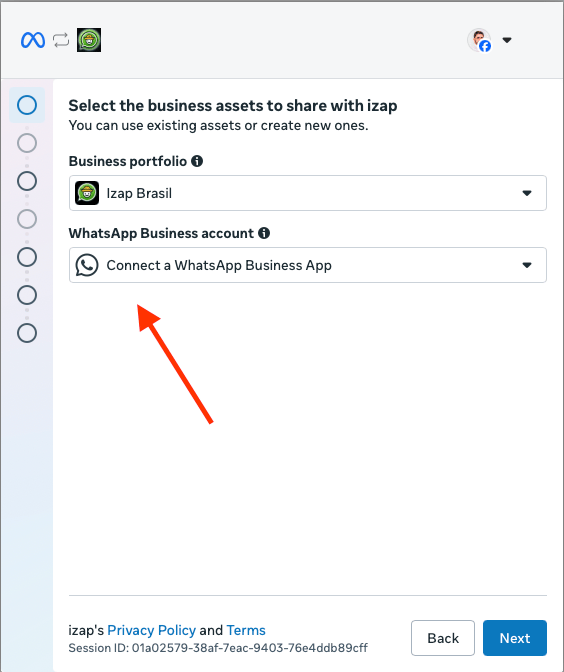
- Abre el campo de la cuenta de WhatsApp Business.
- La lista muestra las cuentas que ya administras.
- Elegir aquí todavía no conecta nada.
4
Elige si quieres crear o conectar la cuenta
Si este número ya tiene WhatsApp Business instalado, elige conectar una app
WhatsApp Business; si no, elige crear una cuenta de WhatsApp Business.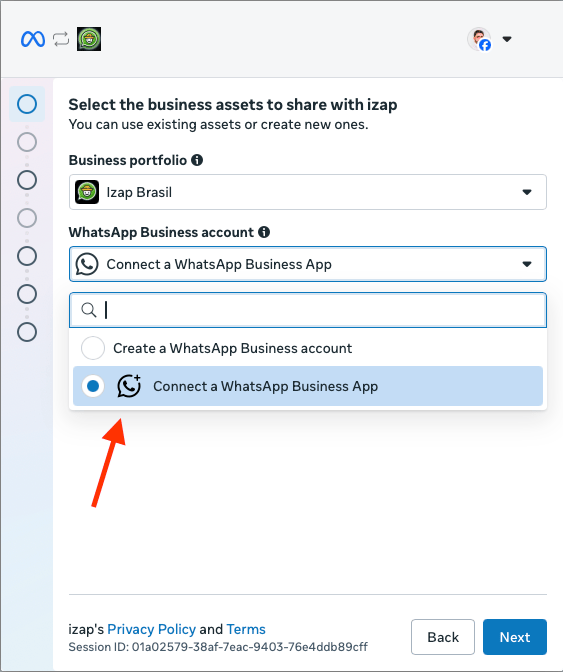
- ¿Ya usas WhatsApp Business en este número? Conecta la app existente.
- ¿El número nunca se registró? Crea una cuenta nueva.
- Si tienes dudas, conecta la app que ya usas.
5
Ingresa tu número de WhatsApp
Selecciona el país y escribe el número de WhatsApp Business que vas a conectar.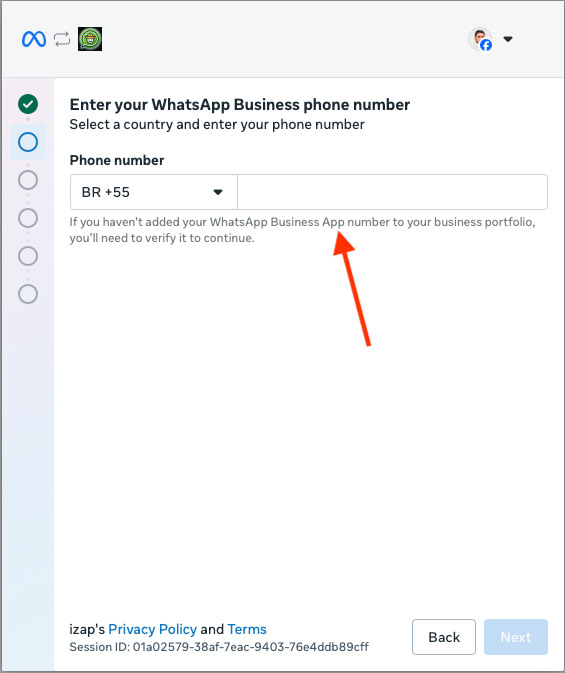
- Elige el país antes de escribir.
- Escribe el número completo, con el código de área.
- Debe ser un número al que tengas acceso.
Recibirás un código de verificación en este número.
6
Haz clic en Siguiente
Después de escribir el número, revisa el aviso sobre conectar la app WhatsApp
Business que ya usas y haz clic en Siguiente.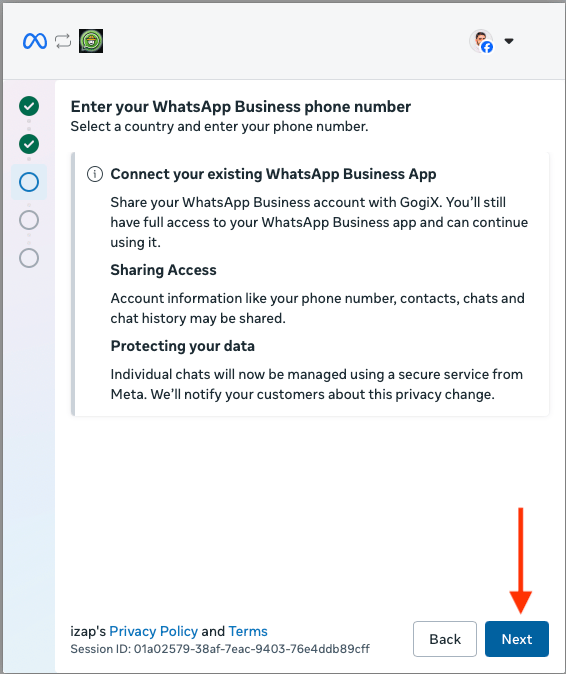
- Revisa el número antes de continuar.
- Lee el aviso sobre la app que ya usas.
- Meta valida el número en la siguiente pantalla.
7
Escanea el código QR o usa un código de acceso
Para importar los contactos y el historial de chats, escanea el código QR con
WhatsApp Business en tu teléfono, o haz clic en usar un código de acceso para
conectar por código.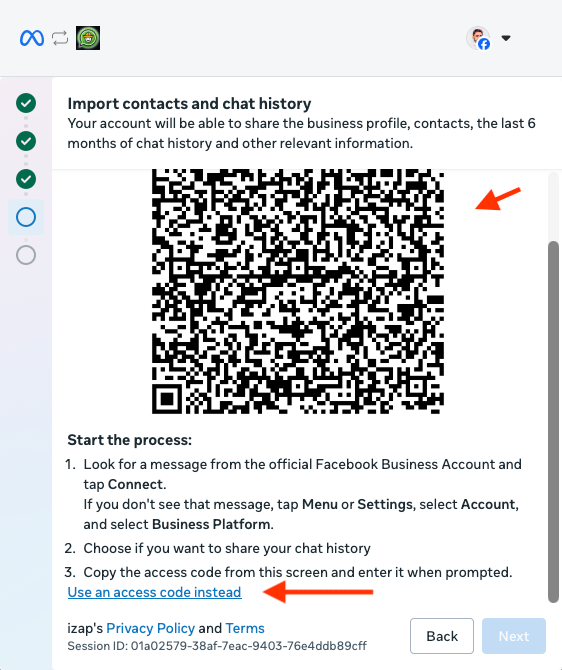
- Escanea el código QR con WhatsApp Business en tu teléfono.
- Así se importan tus contactos y el historial de chats.
- ¿No tienes el teléfono a mano? Usa un código de acceso.
Tu teléfono necesita tener WhatsApp Business abierto para escanear el código.
8
Conecta con el código de acceso
Si eliges conectar por código, copia el código de acceso que aparece y escríbelo
en WhatsApp Business en tu teléfono.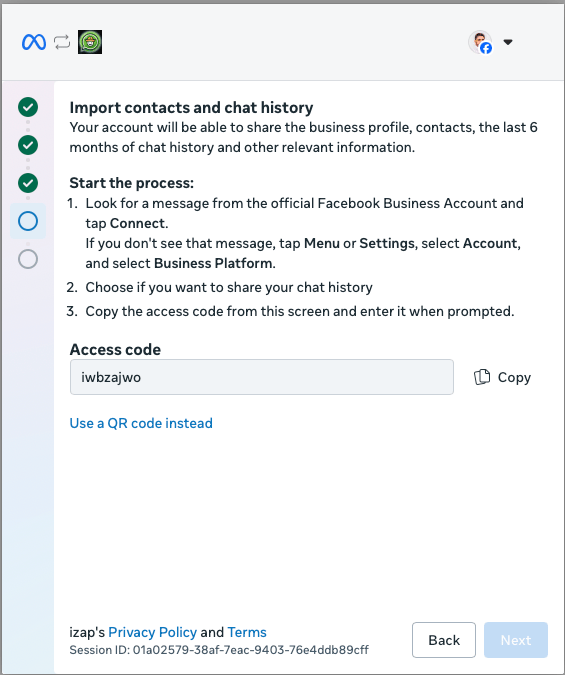
- Copia el código que Meta muestra en pantalla.
- Escríbelo en WhatsApp Business en tu teléfono.
- Puedes volver al código QR en cualquier momento.
9
Confirma los datos de la cuenta
Revisa el nombre de la cuenta de WhatsApp Business y selecciona la zona horaria.
Esta pantalla aparece tanto si conectas por código QR como por código de acceso.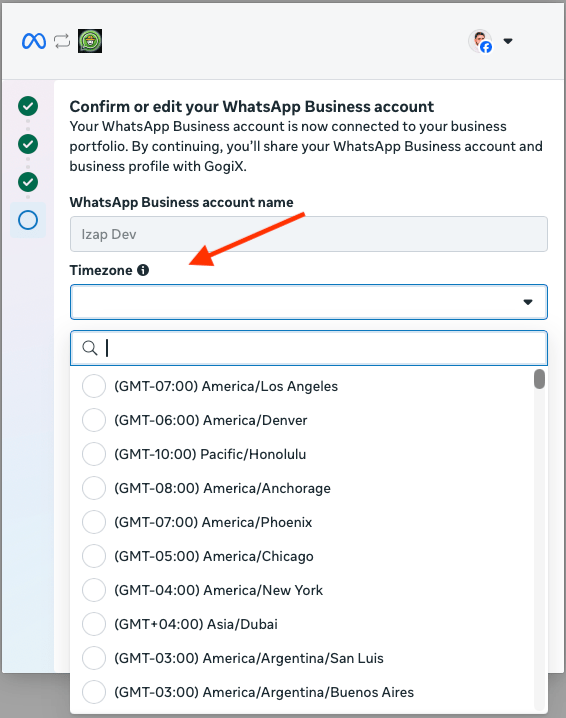
- Revisa el nombre que verán tus clientes.
- Selecciona la zona horaria de tu negocio.
- Esta pantalla aparece en los dos caminos, código QR o código de acceso.
10
Revisa y confirma lo que compartes
Revisa a qué podrá acceder izap y qué podrá hacer con tu cuenta de WhatsApp
Business, y luego haz clic en Confirmar.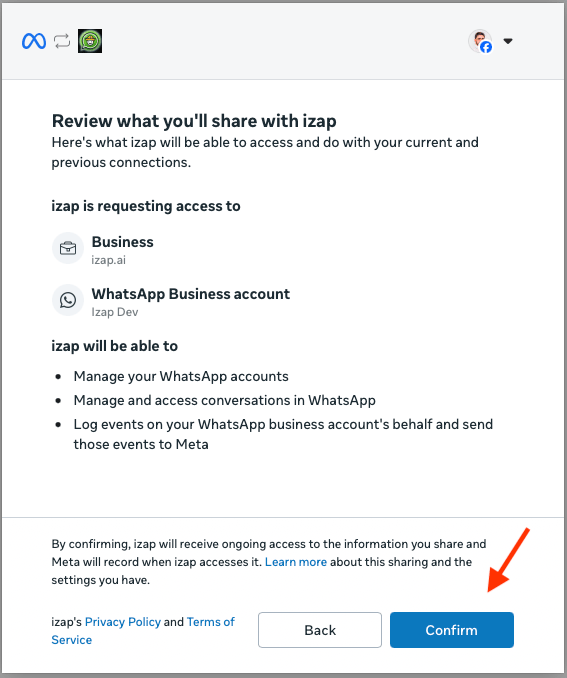
- Revisa a qué podrá acceder iZap.
- Son los permisos necesarios para responder en tu nombre.
- Haz clic en Confirmar para terminar.
11
Agrega un método de pago
Tu cuenta ya está conectada a GogiX. Facebook exige un método de pago para
revisar el número: haz clic en agregar método de pago para terminar.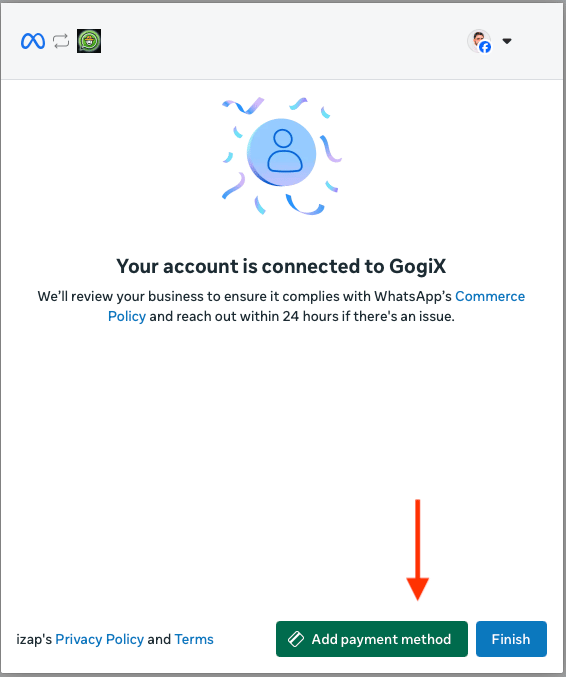
- La conexión con iZap ya está hecha.
- Meta exige una tarjeta para revisar el número.
- Sin ella, el número queda pendiente de aprobación.
El método de pago se registra en Meta, no en iZap.
Agrega un método de pago
1
Configura el pago en Meta
Se te redirige a la pantalla “Facturación y pagos” de Meta Business Manager.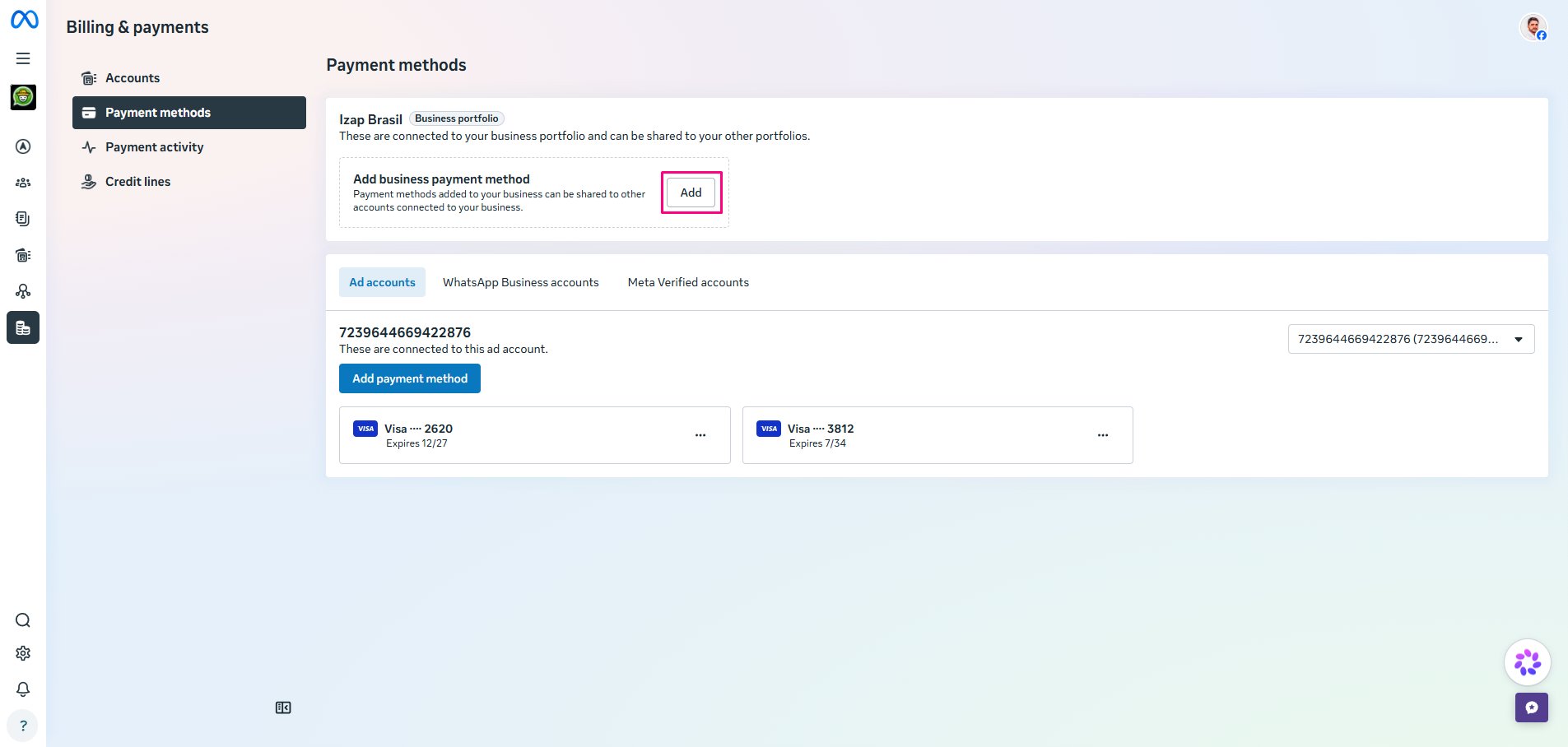
- Haz clic en el botón Agregar método de pago de la sección “Métodos de pago”.
- Registra una tarjeta de crédito o débito válida.
No se realiza ningún cargo en tu tarjeta durante este registro. Es un
procedimiento estándar de verificación de la cuenta exigido por Meta.
Si algo sale mal
- Meta mostró un error, dijo que hubo demasiados intentos o que el número ya está vinculado: consulta Problemas de conexión con WhatsApp.
- La conexión terminó, pero el asistente no responde: consulta El asistente no responde.
- El número funcionaba y dejó de funcionar de repente: contacta a soporte antes de rehacer la conexión. Rehacer el proceso durante una falla puede desordenar la configuración que ya existe.