> ## Documentation Index
> Fetch the complete documentation index at: https://docs.izap.ai/llms.txt
> Use this file to discover all available pages before exploring further.
# Conectar o WhatsApp ao Trainer
> Passo a passo para vincular seu número do WhatsApp Cloud ao Trainer de IA da iZap.
Siga estes passos para conectar seu número do WhatsApp Cloud ao Trainer de IA da
iZap. Depois de vinculado, seu número passa a ser atendido pelo chatbot com IA,
que processa e responde suas conversas automaticamente.
## Inicie a conexão no Trainer
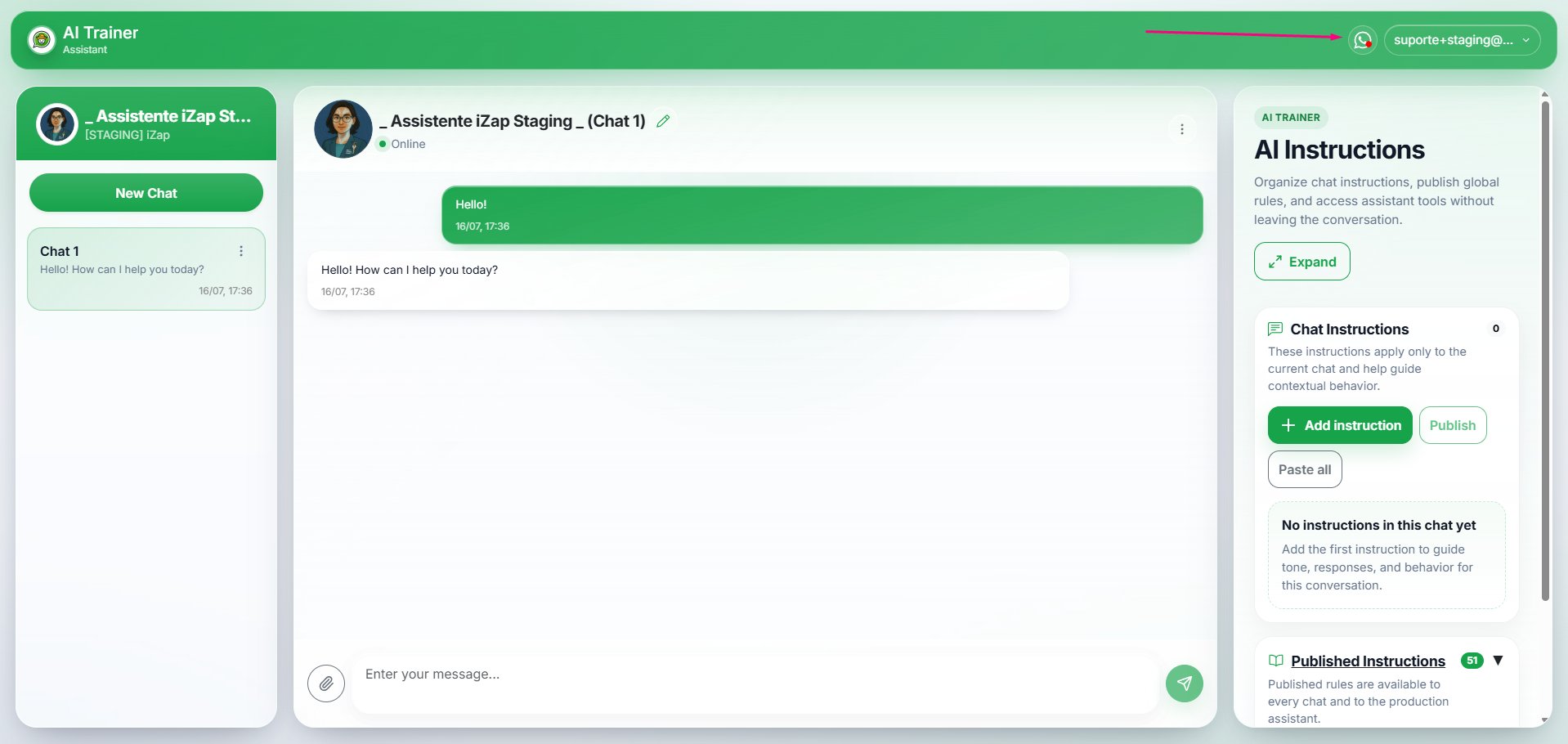
No Trainer da iZap, clique no ícone do WhatsApp no canto superior direito da
tela, ao lado do seu endereço de e-mail.
 A janela **"Você será redirecionado"** explica que o botão abaixo abre a página
oficial do Facebook para você autorizar a conexão do seu WhatsApp Cloud com o
nosso sistema. Leia as informações principais:
A janela **"Você será redirecionado"** explica que o botão abaixo abre a página
oficial do Facebook para você autorizar a conexão do seu WhatsApp Cloud com o
nosso sistema. Leia as informações principais:
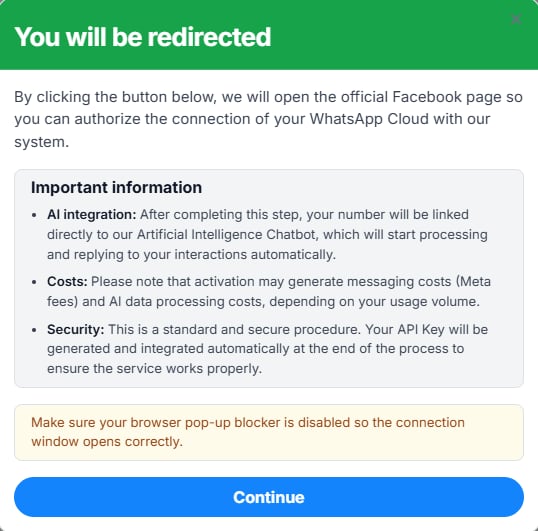 * **Integração com IA:** concluída esta etapa, seu número fica vinculado
diretamente ao nosso chatbot com IA, que começa a processar e responder suas
interações automaticamente.
* **Custos:** a ativação pode gerar custos de mensagens (tarifas da Meta) e
custos de processamento de dados de IA, dependendo do seu volume de uso.
* **Segurança:** é um procedimento padrão e seguro. Sua chave de API é gerada e
integrada automaticamente ao final do processo.
Verifique se o bloqueador de pop-ups do navegador está desativado para que a
janela de conexão abra corretamente.
Clique em **Continuar**.
A janela **"Onboarding"** explica que precisamos da sua autorização para
gerenciar um número de WhatsApp que pertence a você.
* **Integração com IA:** concluída esta etapa, seu número fica vinculado
diretamente ao nosso chatbot com IA, que começa a processar e responder suas
interações automaticamente.
* **Custos:** a ativação pode gerar custos de mensagens (tarifas da Meta) e
custos de processamento de dados de IA, dependendo do seu volume de uso.
* **Segurança:** é um procedimento padrão e seguro. Sua chave de API é gerada e
integrada automaticamente ao final do processo.
Verifique se o bloqueador de pop-ups do navegador está desativado para que a
janela de conexão abra corretamente.
Clique em **Continuar**.
A janela **"Onboarding"** explica que precisamos da sua autorização para
gerenciar um número de WhatsApp que pertence a você.
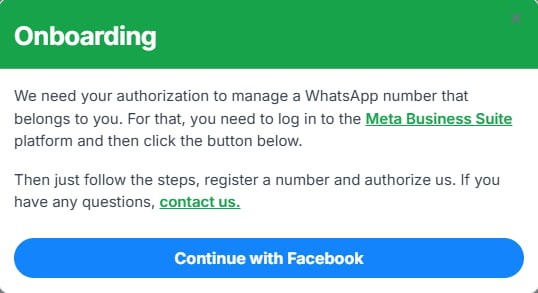 1. Confira se você está conectado ao **Meta Business Suite**.
2. Clique em **Continuar com o Facebook**.
## Configure o número na Meta
Uma tela de boas-vindas da Meta/Facebook aparece convidando você a conectar sua
conta à GogiX. Leia as informações sobre permissões e clique em **Começar**.
Na tela de dados da empresa, selecione o Portfólio empresarial (Business
Manager) que será o dono da conta:
* Se você já tem um Business Manager, selecione-o na lista.
* Se não tem, o sistema pode criar um novo.
Confirme os dados e clique em **Avançar**.
Escolha como concluir a integração, de acordo com o histórico do seu número:
* **Conectar seu aplicativo WhatsApp Business existente:** se você já usa ou já
registrou esse número no WhatsApp Business.
* **Inserir um novo número de telefone…:** se o seu número nunca foi registrado
em nenhum aplicativo WhatsApp Business.
Clique em **Avançar**.
Selecione o país, digite o DDD e o número de telefone e clique em **Avançar**.
Confirme o nome da conta do WhatsApp Business e o fuso horário e clique em
**Avançar**.
Revise as permissões solicitadas e clique em **Continuar**.
Um QR code é exibido para importar contatos e histórico. Escaneie-o com o seu
WhatsApp atual para autorizar.
## Adicione um método de pagamento
Quando aparecer a mensagem "Sua conta está conectada à GogiX", clique no botão
verde **Adicionar método de pagamento**.
Você é redirecionado para a tela "Faturamento e pagamentos" do Meta Business
Manager.
1. Confira se você está conectado ao **Meta Business Suite**.
2. Clique em **Continuar com o Facebook**.
## Configure o número na Meta
Uma tela de boas-vindas da Meta/Facebook aparece convidando você a conectar sua
conta à GogiX. Leia as informações sobre permissões e clique em **Começar**.
Na tela de dados da empresa, selecione o Portfólio empresarial (Business
Manager) que será o dono da conta:
* Se você já tem um Business Manager, selecione-o na lista.
* Se não tem, o sistema pode criar um novo.
Confirme os dados e clique em **Avançar**.
Escolha como concluir a integração, de acordo com o histórico do seu número:
* **Conectar seu aplicativo WhatsApp Business existente:** se você já usa ou já
registrou esse número no WhatsApp Business.
* **Inserir um novo número de telefone…:** se o seu número nunca foi registrado
em nenhum aplicativo WhatsApp Business.
Clique em **Avançar**.
Selecione o país, digite o DDD e o número de telefone e clique em **Avançar**.
Confirme o nome da conta do WhatsApp Business e o fuso horário e clique em
**Avançar**.
Revise as permissões solicitadas e clique em **Continuar**.
Um QR code é exibido para importar contatos e histórico. Escaneie-o com o seu
WhatsApp atual para autorizar.
## Adicione um método de pagamento
Quando aparecer a mensagem "Sua conta está conectada à GogiX", clique no botão
verde **Adicionar método de pagamento**.
Você é redirecionado para a tela "Faturamento e pagamentos" do Meta Business
Manager.
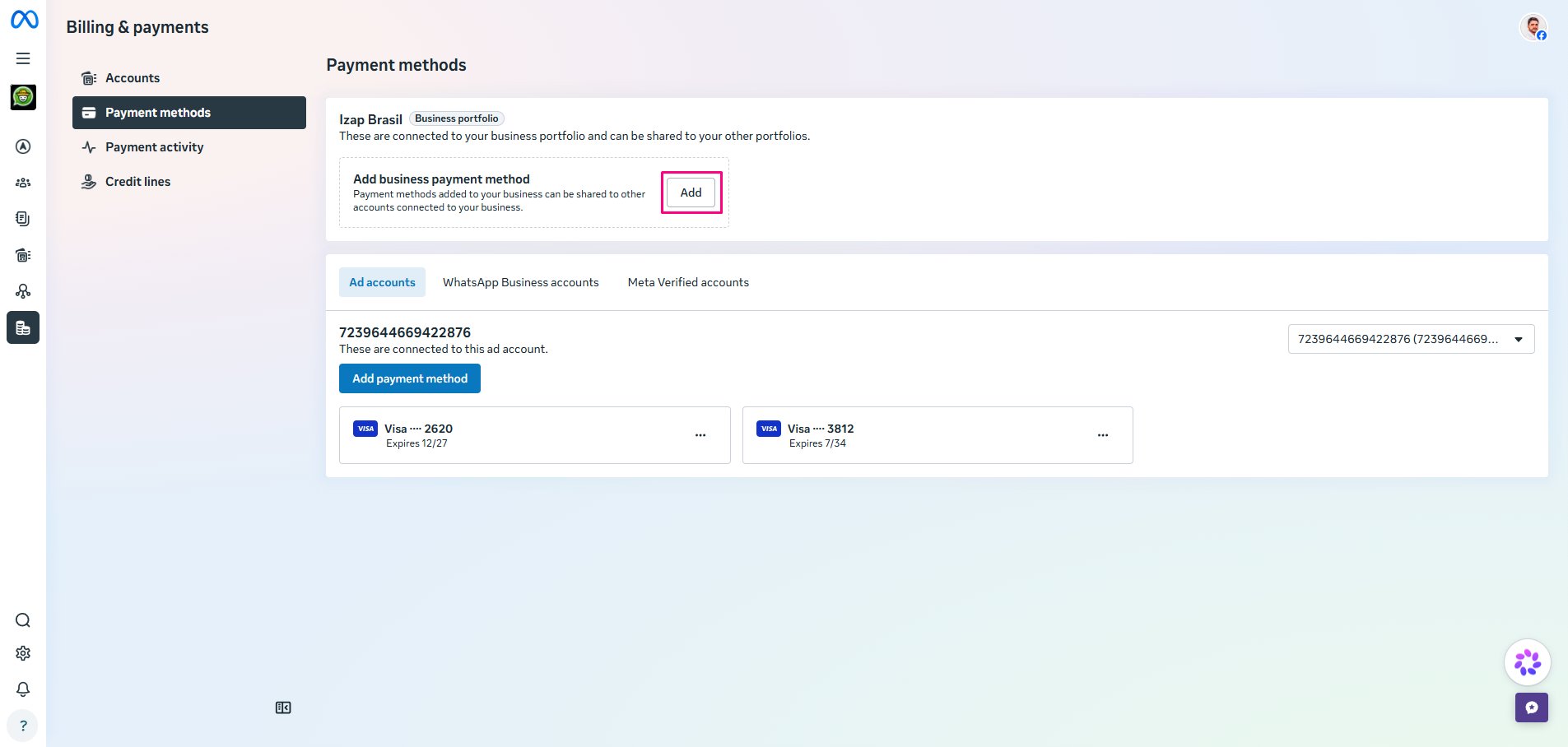 1. Clique no botão **Adicionar método de pagamento** na seção "Métodos de
pagamento".
2. Cadastre um cartão de crédito ou débito válido.
Nenhuma cobrança é feita no seu cartão neste cadastro. É um procedimento
padrão de verificação de conta exigido pela Meta.
1. Clique no botão **Adicionar método de pagamento** na seção "Métodos de
pagamento".
2. Cadastre um cartão de crédito ou débito válido.
Nenhuma cobrança é feita no seu cartão neste cadastro. É um procedimento
padrão de verificação de conta exigido pela Meta.